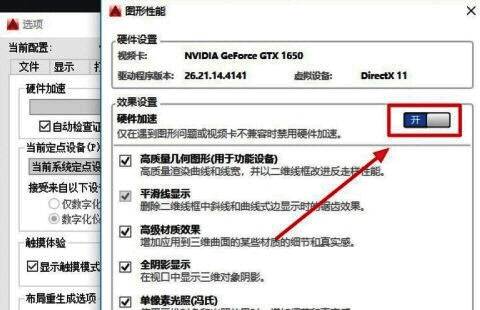
软件性能优化背景
AutoCAD 2016作为一款广受设计师与工程师青睐的专业绘图软件,在日常使用中偶尔会出现运行卡顿的问题,影响工作效率。为了解决这一常见困扰,我们整理了详细的优化步骤,帮助用户提升软件响应速度与整体性能。
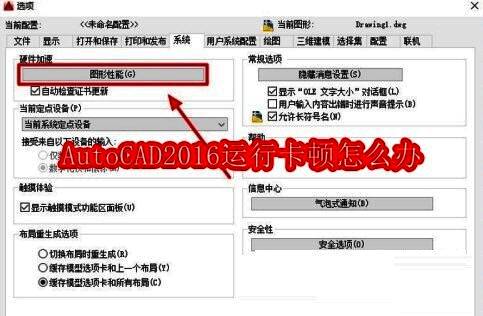
进入软件设置界面
首先启动AutoCAD 2016,点击左上角的红色程序图标,进入主菜单选项界面,为后续系统设置做好准备。
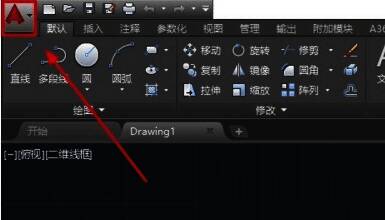
选择系统设置模块
在弹出的菜单中选择“选项”按钮,随后进入“系统”选项卡,这是调整软件性能的核心区域。
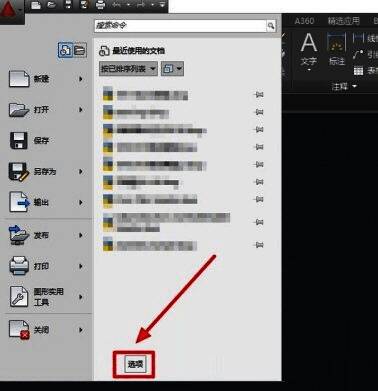
开启图形加速功能
在系统设置界面中找到“图形性能”部分,点击进入相关配置页面,这里可以对图形渲染方式进行调整。
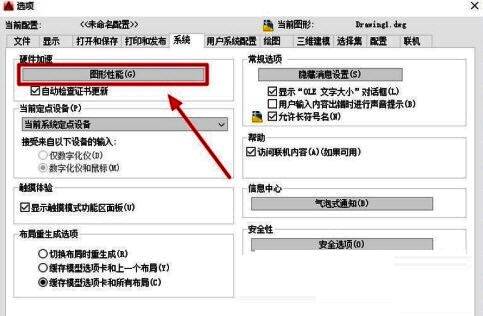
启用硬件加速提升效率
确保“硬件加速”功能处于开启状态,这将充分利用显卡资源提升绘图流畅度,显著改善卡顿现象。