软件功能与用户需求解析
启动软件并输入基础命令
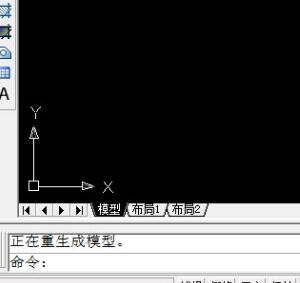
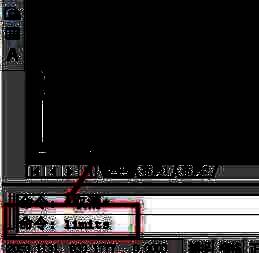
打开Auto CAD2020后,在命令行中输入“limits”指令,按下空格键确认执行。此时系统已进入图形界限设置的初始界面。
调用图形界限选项
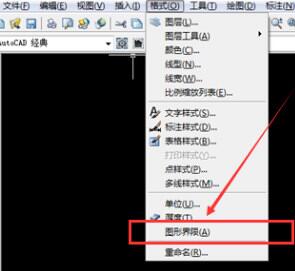
在完成命令输入后,点击顶部菜单栏中的“格式”选项,并从中选择“图形界限”,正式进入设置界面。
确认模型空间界限调整
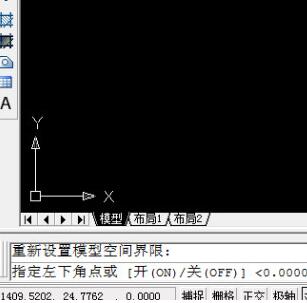
当弹出“重新设置模型空间界限”提示时,按下键盘上的回车键继续操作,准备进行自定义尺寸输入。
输入自定义尺寸参数
根据实际绘图需求,在命令栏中输入对应的放大倍数数值。例如,若希望将默认界限扩大100倍,则应输入“42000,29700”。
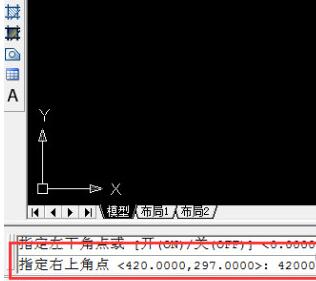
激活视图范围更新
完成参数设定后,输入“Z”命令并按空格键确认,准备刷新当前视图以应用新设定的图形边界。
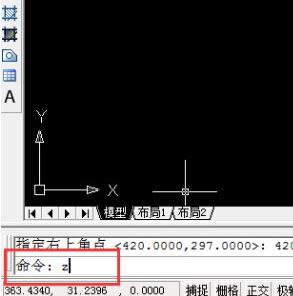
执行全图适配操作
紧接着输入“A”命令并再次按下空格键,系统将自动调整视图范围,确保整个设置好的图形界限区域可见。
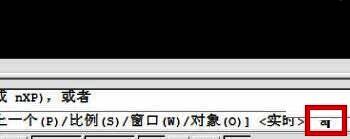
查看最终设置效果
完成以上所有步骤后,即可清晰地看到刚刚所设置的全新图形界限范围,标志着整个设置流程圆满完成。