软件功能简述
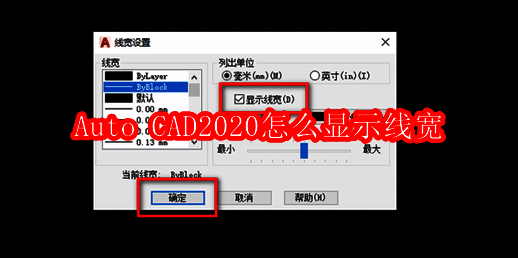
进入线宽设置步骤
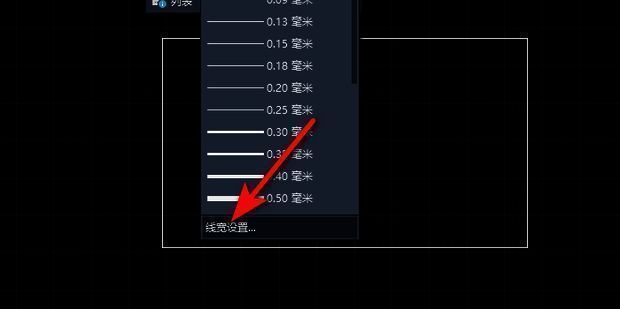
在使用Auto CAD2020进行绘图时,开启线宽显示可以更直观地查看不同线条的粗细效果。首先启动软件,在右侧“特性”面板中找到“线宽”选项,点击其右侧的下拉箭头,进入线宽设置界面。
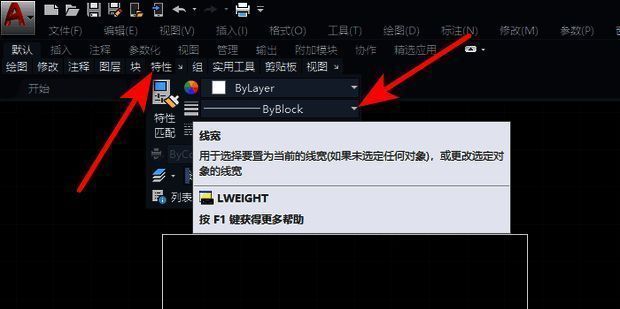
启用线宽显示功能
在弹出的线宽设置窗口中,勾选“显示线宽”选项,确认设置后点击“确定”按钮,即可激活线宽显示模式。
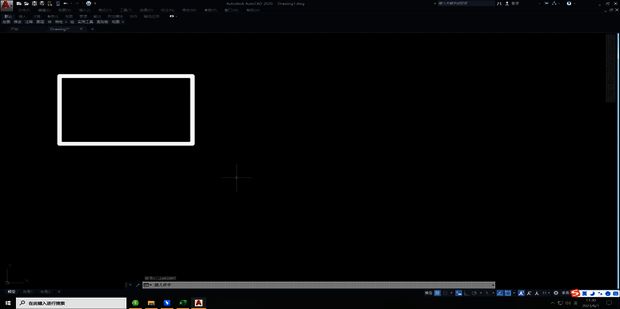
查看最终线宽效果
完成设置后,回到绘图界面即可清晰看到各线条的线宽差异。通过此功能,用户能够更加精准地控制图纸细节,提升整体设计表现力。
在使用Auto CAD2020进行绘图时,开启线宽显示可以更直观地查看不同线条的粗细效果。首先启动软件,在右侧“特性”面板中找到“线宽”选项,点击其右侧的下拉箭头,进入线宽设置界面。
在弹出的线宽设置窗口中,勾选“显示线宽”选项,确认设置后点击“确定”按钮,即可激活线宽显示模式。
完成设置后,回到绘图界面即可清晰看到各线条的线宽差异。通过此功能,用户能够更加精准地控制图纸细节,提升整体设计表现力。
 重磅重启!《点心世界》新作级重制官宣登陆Switch 2/PS5/PC,寻宝冒险全面进化
经典IP强势回归,Level-5正式公布《点心世界》全新重制计划由日本知名开发商Level-5倾力打造的经典ARPG系列点心世界迎来里程碑式焕新——官方正式确认,该系列将推出“新作级别”的重启版本,而非简单复刻或高清化移植。本作已确定同步登陆Nintendo Switch 2、PlayStation
《Garden in》拍照成就全解锁攻略!浇水×501+照相机获取路径一次说清治愈系种田新作的隐藏仪式感Garden in作为一款以静谧疗愈为内核的模拟经营游戏,凭借手绘风植物生长系统、沉浸式环境音效与低压力节奏,在独立游戏圈持续升温。近期玩家热议的“拍照”成就,表面是操作任务,实则暗藏游戏对“观察—照料—记录”生活哲学的温柔呼应——它不只是打卡,而是邀请玩家成为自己花园的首

陌生来电要警惕,分享屏幕别随意,未知链接不点击,个人信息不透露,转账汇款多核实,骗局千万要记牢。
有效预防诈骗,请安装国家反诈中心APP!
























