软件功能与操作背景介绍
Auto CAD2020作为一款专业级的计算机辅助设计软件,广泛应用于建筑、工程、机械等多个领域。其中,绘制两个相切圆是基础但非常实用的操作技巧。对于初学者来说,掌握这一技能将大大提升绘图效率和准确性。
启动软件并创建初始圆形
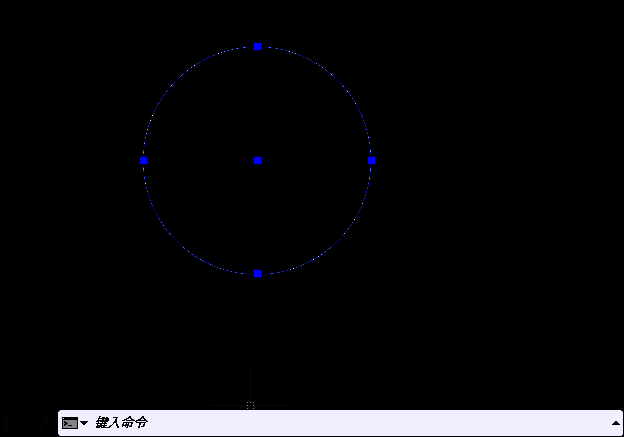
首先打开Auto CAD2020软件,进入绘图界面后使用圆形工具创建一个基础圆形,作为后续相切操作的参考对象。

选择相切相切半径模式
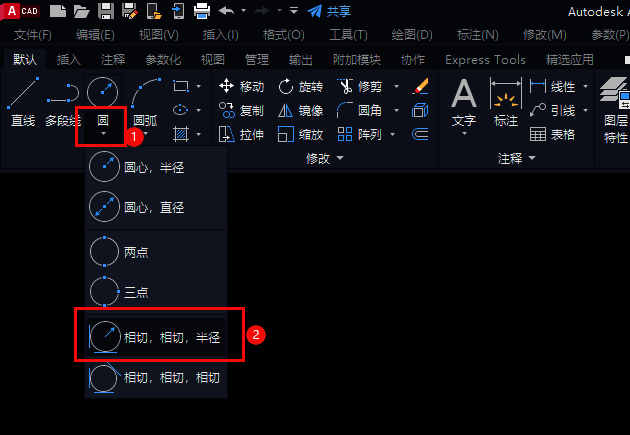
在绘图菜单中找到“圆”选项,并点击“相切,相切,半径”功能按钮,准备进行精确的相切圆绘制。
选取第一个圆的切点
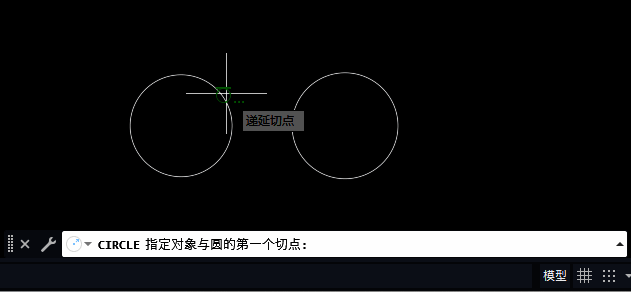
将鼠标移动到第一个圆上,选择合适的递延切点位置,确保新绘制的圆能与其形成正确的相切关系。
选取第二个圆的切点
继续操作,在第二个圆上选择另一个递延切点,系统会根据这两个切点自动计算出新的圆心位置。
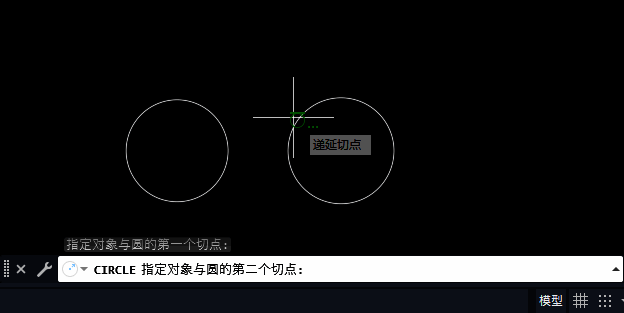
输入设定的圆半径数值
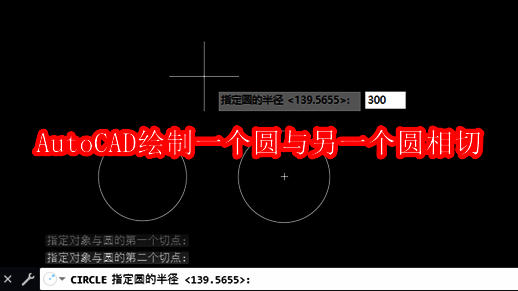
在命令行中输入预设的半径值300,按下空格键确认参数,系统将依据该数值生成最终的相切圆。
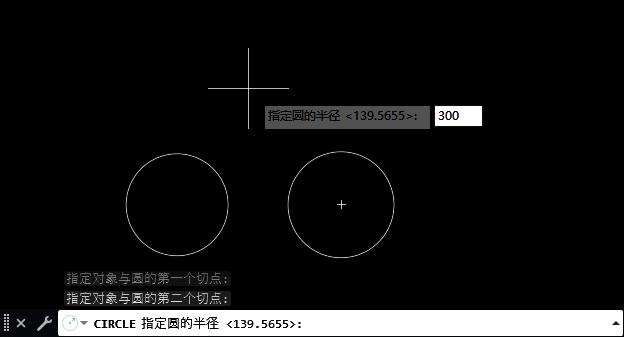
完成绘制并查看结果
经过以上步骤,两个圆成功实现了相切效果,整个操作过程顺利完成,可进一步用于其他图形设计任务。