软件功能简介
新建文档并输入测试文字
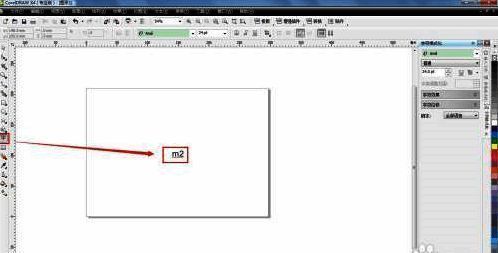
首先,启动CorelDRAW X4程序,并进入空白文档的编辑界面。为了演示操作流程,我们将在主画布上输入“m2”作为测试文本,以便直观地展示如何对数字“2”进行上标设置。
调整字体大小便于操作
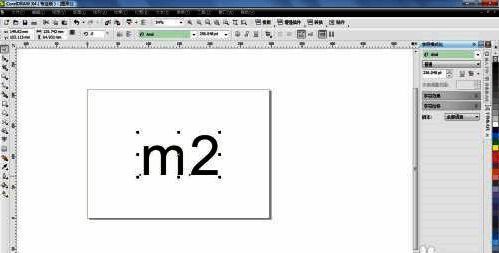
选中刚刚输入的文字,按下快捷键“Ctrl+T”调出文本调整面板,适当放大字体尺寸,这样可以让后续的字符格式化操作更加清晰、准确。
打开字符格式化面板
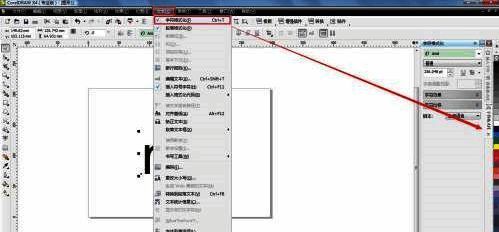
在菜单栏中点击“文本”→“字符格式化”,右侧将会弹出“字符格式化”对话框,这是进行字符样式调整的核心工具之一。
设置上标效果
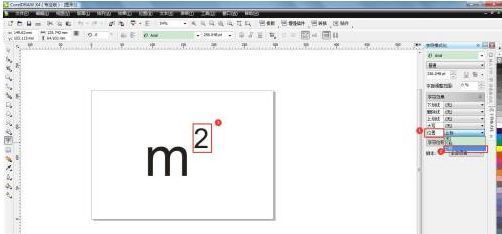
在文本编辑区域中,单独选中需要设置为上标的字符“2”,然后在“字符格式化”对话框中找到“字符效果”部分,点击展开“位置”选项。
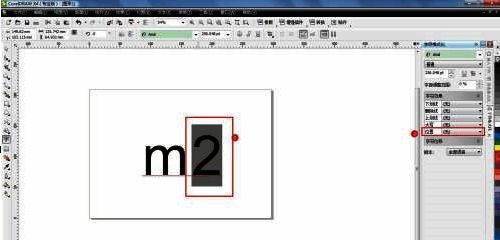
完成上标设置
在“位置”下拉菜单中,选择“上标”选项,确认设置后,原本的“2”将自动变为上标形式,呈现出标准的平方标记样式。