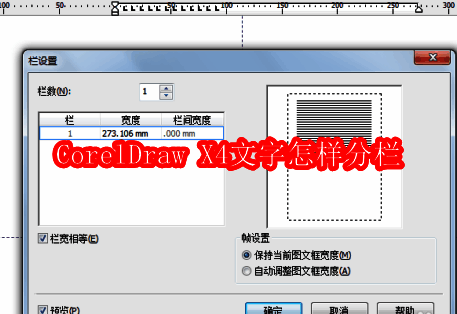
CorelDraw X4文字分栏技巧大揭秘!

发布时间:2025-07-12 14:41:55阅读:77615
  • coreldraw2025 mac版 v26.0.0.1012026正版下载 - 卧牛玩
    CorelDRAW 2025 Mac版:设计工具全面升级CorelDRAW作为全球知名的矢量图形设计软件,一直受到设计师和创意工作者的青睐。最新发布的CorelDRAW 2025 Mac版在原有基础上进行了多项功能增强与优化,不仅提升了用户体验
    图形设计大小:689.97M更新时间:2025-07-03
    版本: 电脑版Mac版
    立即下载

软件功能与用户需求解析

CorelDraw X4界面展示,显示文本工具和设计区域

作为一款专业的图形设计软件,CorelDraw X4凭借其强大的排版和矢量绘图功能,深受设计师及办公用户的喜爱。在日常使用中,文字分栏是提高文档可读性的重要操作之一,尤其适用于多列布局的海报、宣传册等设计场景。

快速开启文字编辑流程

CorelDraw X4界面展示文本工具选中状态

首先打开CorelDRAW程序,选择左侧工具栏中的“文本工具”,随后在画布上拖动绘制一个文本框,并将需要分栏的文字内容粘贴至该文本框内。

调用分栏功能设置参数
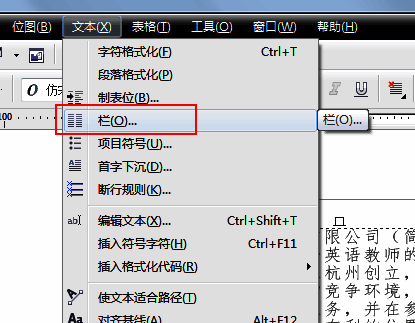
CorelDraw X4菜单栏显示文本选项下的栏命令

接下来选中文本框内的全部文字内容,在顶部菜单栏点击“文本”按钮,找到并选择“栏”这一功能项。

配置栏数实现视觉优化
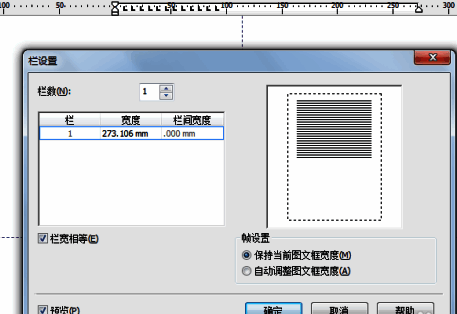
CorelDraw X4弹出栏设置对话框界面

此时会弹出“栏”设置对话框,在这里可以根据具体需求设定栏数,例如输入数值“3”,即可将文字平均分配为三列显示。

预览最终分栏效果展示
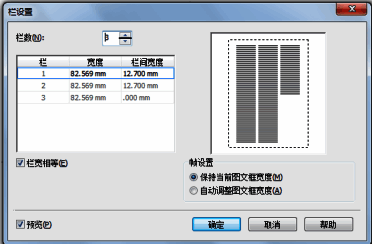
CorelDraw X4文本框内三栏文字分布示意图

完成上述操作后,返回主界面即可看到文字已按照所设参数自动分栏排列。这种布局不仅提升了整体视觉美感,也增强了信息传达的清晰度。

提升设计效率的实用技巧
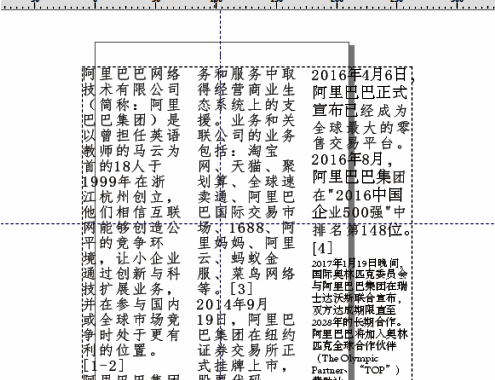
CorelDraw X4展示分栏后的完整文字效果

通过以上步骤,用户可以轻松掌握CorelDraw X4中文字分栏的核心操作,从而更高效地完成各类设计任务,让作品呈现专业水准。

卧牛玩

陌生来电要警惕,分享屏幕别随意,未知链接不点击,个人信息不透露,转账汇款多核实,骗局千万要记牢。
有效预防诈骗,请安装国家反诈中心APP!






















