老牌浏览器的实用冷知识
作为微软最后一代独立迭代的桌面浏览器,
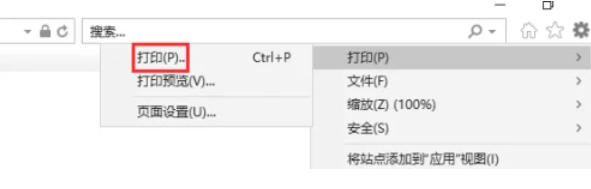
一键唤出打印预览界面
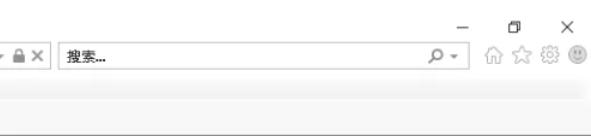
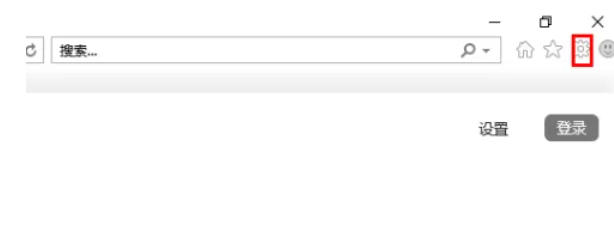
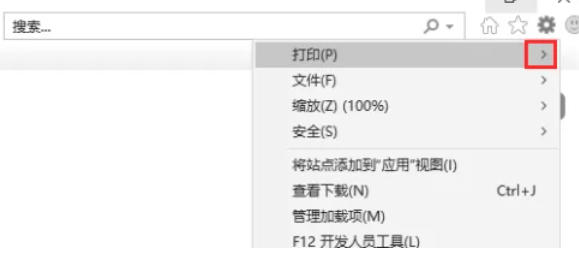
首先打开目标网页,无需额外安装插件或扩展,直接按下键盘组合键 Ctrl + P ——这是IE11最高效的快捷入口;若习惯图形化操作,可点击右上角齿轮图标(设置菜单),在下拉列表中选择“打印”,系统将立即跳转至打印预览视图,界面顶部显示当前网页缩略图与基础操作栏。
关键一步:定位系统级打印对话框
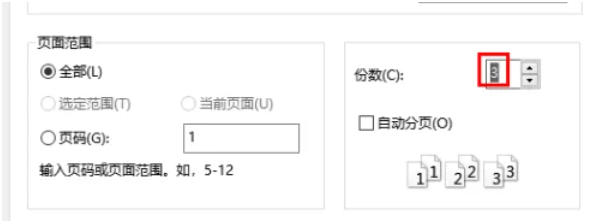
注意!IE11本身不提供内置份数设置面板,所有打印参数均由Windows系统底层打印服务接管。因此需点击预览页中的“打印”按钮(部分版本显示为“立即打印”),此时弹出的是Windows通用打印对话框——这才是设置份数的核心窗口,而非IE界面内部。
精准配置份数与进阶参数
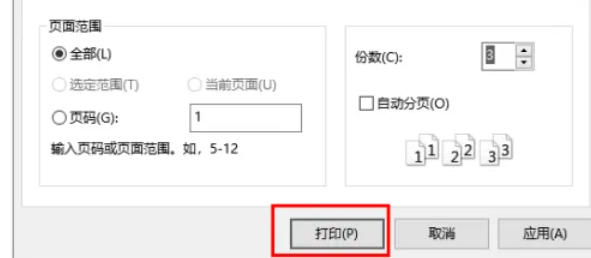
在该对话框中,“份数(Copies)”输入框通常位于界面中央偏上位置,支持两种修改方式:直接键入数字(如输入“3”代表打印三份),或点击右侧上下箭头微调。同时建议同步确认三项关键设置:一是打印机设备是否为实际连接的物理设备或PDF虚拟打印机;二是页面范围选择“全部”“当前页”或自定义区间(例如“2-5”);三是根据文档排版需求切换纵向/横向模式,避免内容截断。
个性化输出的隐藏技巧
点击“首选项”或“属性”按钮,可进入更深层的打印控制面板:在这里能精细调整纸张尺寸(如A4/信纸)、页边距(窄边距提升单页信息密度)、双面打印模式(节省纸张),甚至部分支持打印机特有的水印添加或色彩校准功能。这些设置一旦保存,将在后续同型号打印机任务中自动沿用,大幅提升重复性文档处理效率。
一键执行完成高效输出
完成所有参数核对后,点击对话框底部的“打印”按钮(部分系统显示为“确定”),指令将实时发送至打印机驱动。此时可观察打印机状态灯变化或监听进纸声,通常3秒内即可开始吐纸。若遇卡顿,建议检查USB连接稳定性或重启打印后台服务(services.msc → Print Spooler)。