老牌浏览器的实用回归
尽管Microsoft Edge已成为Windows系统主推浏览器,但Internet Explorer 11(IE11)凭借其对部分老旧企业系统、内部网页及特定教育平台的兼容性优势,仍被不少办公用户和IT运维人员持续使用。近期,随着一批政务系统与校园教务平台更新适配需求增加,关于“如何将IE11设为默认浏览器”的搜索量显著上升,成为高频实用技术咨询热点。
一键启动IE11并进入配置准备
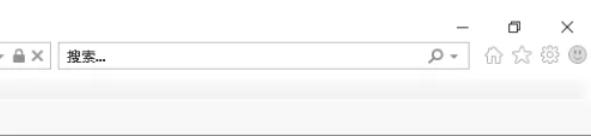
首先,在Windows桌面或开始菜单中定位Internet Explorer 11图标,双击启动程序——此时无需加载任何网页,仅需确保IE11进程已成功运行,为后续系统级默认设置做好环境准备。
进入系统设置中心
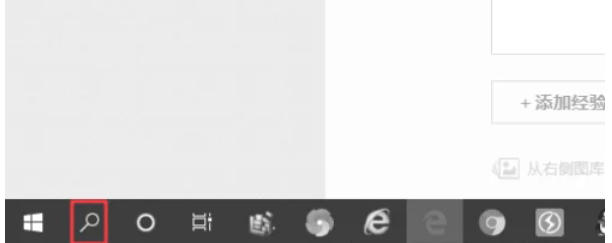
按下键盘组合键 Win + I 快速打开「设置」窗口;若该快捷键未响应,也可点击左下角「开始」按钮,再选择齿轮形状的「设置」图标进入。此步骤适用于Windows 10 22H2及Windows 11 23H2等主流版本。
定位默认应用管理模块
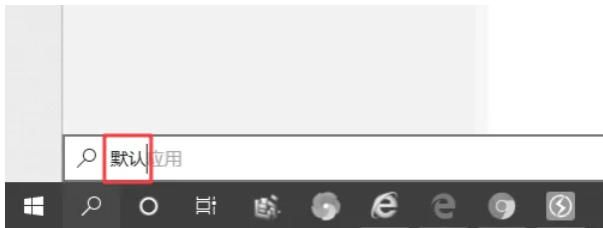
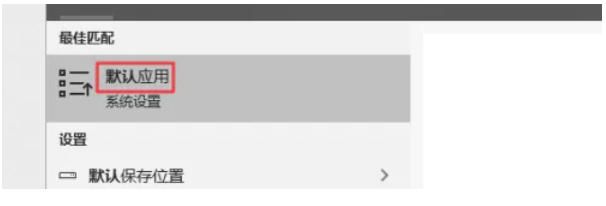
在设置窗口中,依次点击「应用」→「默认应用」,进入全局应用关联配置页。此处集中管理邮件、音乐、地图、视频及最关键的「Web浏览器」等协议默认处理程序。
替换当前默认浏览器选项
向下滑动至页面中部,找到「Web浏览器」条目,当前显示的可能是Microsoft Edge、Google Chrome或Firefox等。点击其右侧当前默认浏览器名称,系统将弹出已安装浏览器的完整列表。
确认IE11为首选并完成验证
在弹出列表中准确选择「Internet Explorer」,点击确认后系统即时生效。为确保设置无误,建议返回「默认应用」页面重新查看——此时「Web浏览器」右侧应明确显示「Internet Explorer」字样,且图标呈现经典蓝色地球标识。

设置生效后的关键注意事项
需特别提醒:自2023年6月15日起,微软已正式终止IE11在Windows 10/11中的桌面支持,且Edge浏览器内置的「IE模式」仅限企业版组策略启用。因此,本教程适用于仍需临时切换场景的用户,长期依赖IE11访问网页存在安全与兼容性风险,建议同步评估迁移至Edge IE模式或专用兼容容器方案。