IE11信任站点功能的重要性
Internet Explorer 11虽然已逐步被Microsoft Edge取代,但在部分企业办公环境和特定系统应用中仍被广泛使用。为了确保某些内部网站或业务系统能够正常运行,用户常需将指定网址添加至“受信任的站点”区域,以降低安全限制、避免弹窗拦截或脚本禁用等问题。掌握如何正确配置信任站点,是提升浏览器兼容性与使用效率的关键一步。
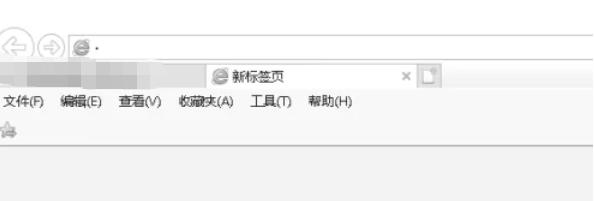
启动IE11并进入工具菜单
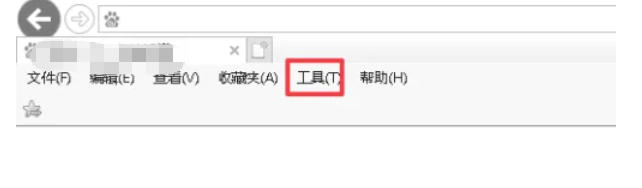
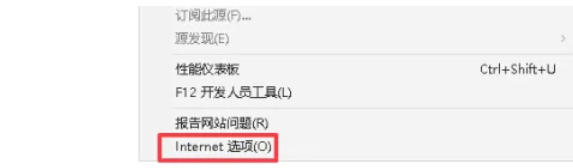
首先打开Internet Explorer 11浏览器,确认当前处于主界面。在浏览器右上角找到“工具”按钮(齿轮图标),点击后会下拉显示多个选项。该位置设计稳定,即使界面缩放或分辨率不同,通常也能快速定位。这是进入高级设置的第一入口。
打开Internet选项进行安全设置
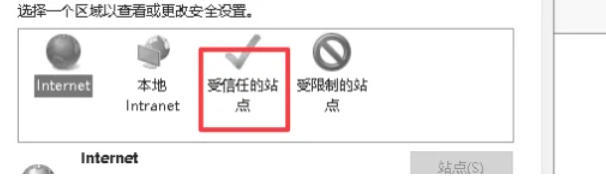
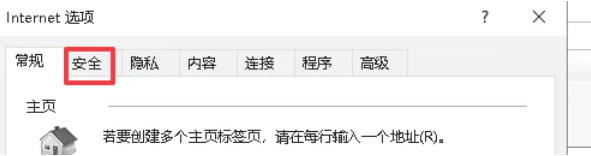
从下拉菜单中选择“Internet选项”,系统将弹出一个独立窗口,其中包含多个功能标签页。切换到“安全”选项卡,这里集中管理着不同网络区域的安全级别,包括互联网、本地Intranet、受信任站点和受限站点四大类。我们需要针对“受信任的站点”进行自定义配置。
选择受信任站点区域
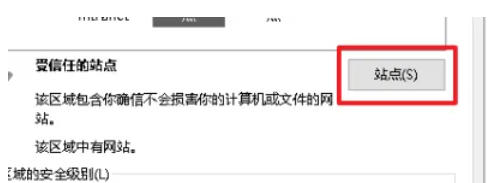
在“安全”选项卡内,点击“受信任的站点”图标,使其高亮选中。此时下方的“站点”按钮变为可用状态。此区域用于存放用户明确信任的网页地址,浏览器将对这些站点放宽安全策略,例如允许ActiveX控件运行、不触发钓鱼攻击警告等。
添加目标网站到信任列表
点击“站点”按钮,弹出“受信任的站点”设置窗口。在“将该网站添加到区域”输入框中,准确输入需要加入信任名单的完整网址(如http://example.com)。注意:若网站使用HTTPS协议,建议同时添加带www和不带www的版本。输入完毕后点击“添加”按钮,网址即被收录至列表中。
如有特殊需求,还可取消勾选“对该区域中的所有站点要求服务器验证(https:)”选项,以便将HTTP站点也纳入信任范围。设置完成后点击“关闭”,返回主设置窗口再点击“确定”保存更改。