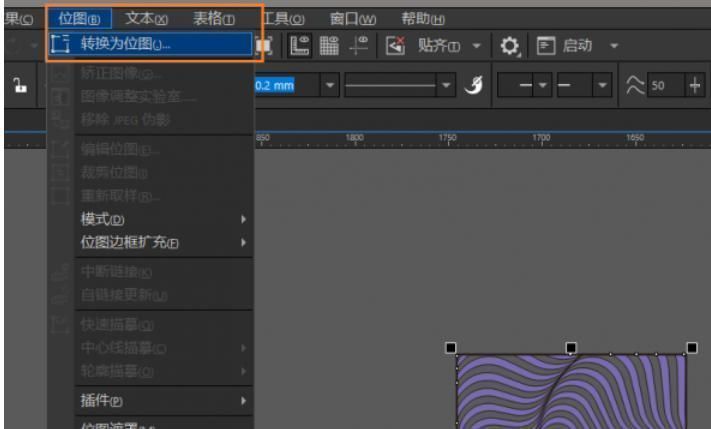
轻松掌握CorelDRAW文件压缩核心方法
在使用
利用导出功能优化输出文件大小
最直接有效的压缩方式之一是通过软件内置的导出功能。点击菜单栏中的“文件 → 导出”(快捷键Ctrl+E),选择适合用途的目标格式,如JPG用于展示、PNG用于透明背景、PDF用于打印或共享。这一过程不仅能转换格式,还能通过调整参数大幅降低体积。
合理调整分辨率以平衡画质与体积
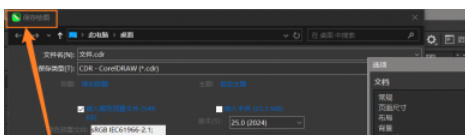
在导出设置窗口中,适当降低图像分辨率是减小文件体积的关键步骤。例如,可将默认的300dpi印刷标准调整为150dpi,若仅用于屏幕展示,甚至可设为72dpi。需注意的是,此操作会影响最终输出质量——屏幕浏览无妨,但正式印刷建议保持300dpi以上,避免模糊问题。
启用高级选项实现智能压缩
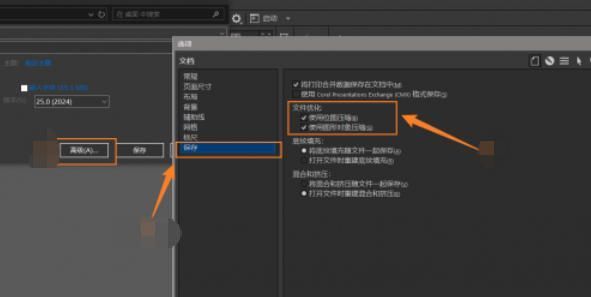
进入导出的高级设置后,务必勾选“优化媒体”与“最小化文件大小”两个关键选项。前者会自动清理未使用的对象资源,后者则采用紧凑编码策略进一步压缩数据流,两者结合可在视觉无损的前提下有效缩减容量,特别适用于网页发布或邮件发送等场景。
使用系统级压缩快速打包文件
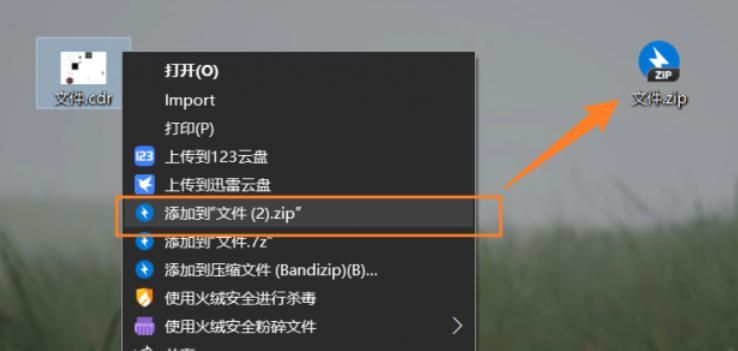
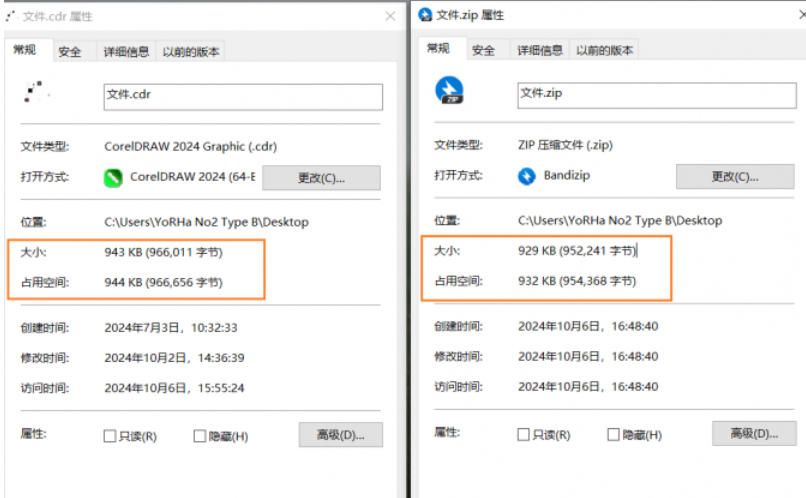
对于原始CDR文件本身无法轻易修改的情况,第二种方法更为便捷:右键点击文件,选择“发送到 → 压缩(zipped)文件夹”。Windows系统自带的ZIP压缩功能虽效率有限,但操作简单,适合临时分享小型项目文件。
借助专业压缩工具获得极致压缩率
若需更高压缩比,推荐使用WinRAR或7-Zip等第三方工具。在压缩时选择“最佳压缩”模式(如7-Zip中的Ultra级别),并采用7z或ZIPX格式,能比普通ZIP减少30%~50%的空间占用,尤其适合长期归档或网络传输。
分卷压缩解决超大文件传输难题
当文件体积超过1GB时,常规邮箱或U盘传输可能受限。此时可使用分卷压缩功能,将大文件切割为多个固定大小的部分(如每部分500MB)。接收方只需全部下载后解压即可还原完整内容,极大提升了跨平台协作的灵活性与稳定性。