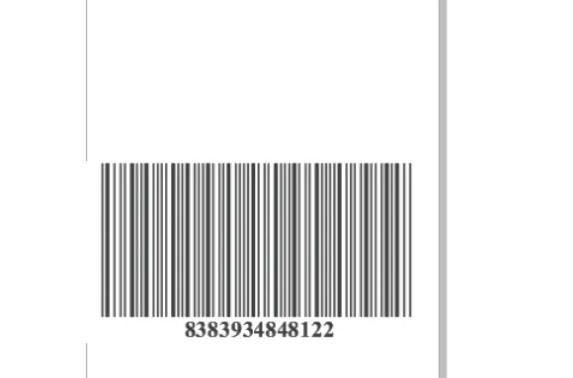
高效实用的图形设计利器
作为一款广受设计师青睐的专业矢量图形设计软件,
启动软件并准备文件
首先打开CorelDRAW应用程序,选择新建一个空白文档或加载已有的设计项目。确保画布尺寸与输出用途匹配,为后续条形码的插入做好布局规划。
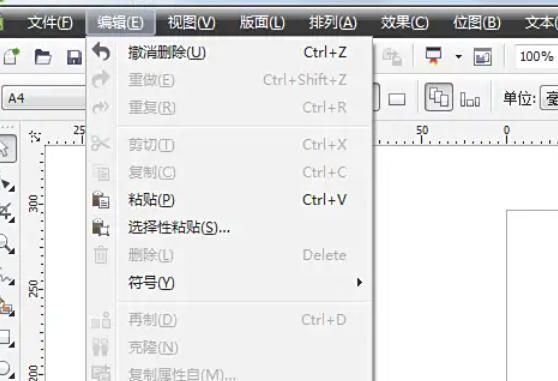
调用条形码插入功能
在顶部菜单栏中点击「编辑」选项,随后从下拉菜单中选择「插入条形码」命令,系统将自动弹出“条形码向导”对话框,进入条码配置流程。
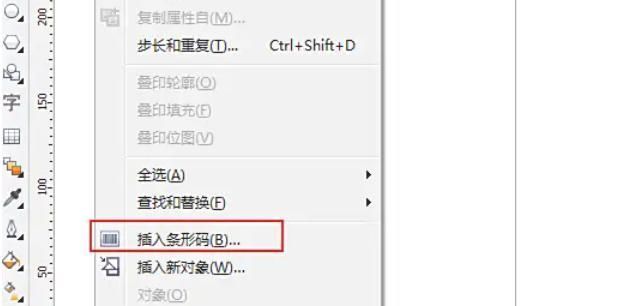
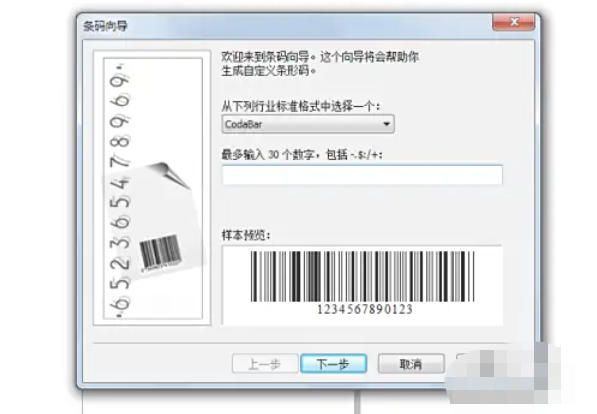
选择条形码类型并输入数据
在“条形码向导”中,通过顶部的下拉菜单选择所需的条码格式,如EAN-13、UPC-A、Code 128等常见标准。接着在数据输入框中填写对应编码数字——以EAN-13为例,只需输入前12位数字,第13位校验码会由系统自动生成。若输入错误,程序将提示重新修正,确保编码有效性。
设置条形码尺寸与分辨率参数
根据实际使用场景调整条形码的物理尺寸:可通过滑块或手动输入方式设定宽度与高度,建议打印用条码高度保持在20–30毫米之间以保证扫描识别率。分辨率方面,若用于印刷输出,请保持默认300 DPI;若是仅用于屏幕展示,可调至72 DPI以优化显示性能。
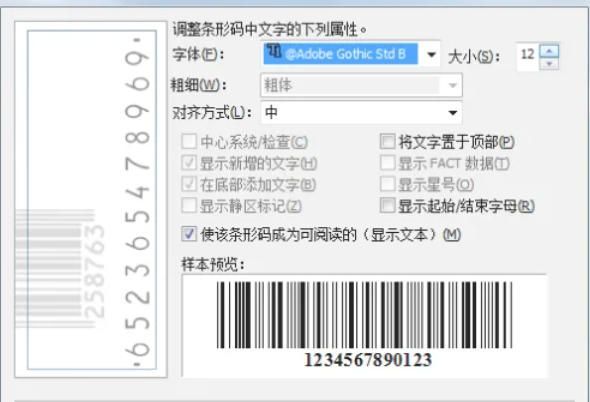
自定义字体与文字对齐方式
为进一步提升条码的专业性与美观度,用户可自定义条形码下方数字文本的字体样式(推荐使用Arial、Helvetica等清晰易读字体),字号建议设置为8–12pt。同时支持调整文字对齐位置,如居中对齐、底部对齐等,确保整体视觉协调统一。完成所有设置后,点击「完成」按钮,即可将条形码插入到当前页面中。