专业设计必备的图形工具介绍
启动表格工具绘制基础表格
打开CorelDRAW后,首先从左侧工具栏中找到「表格工具」,该工具图标为一个网格状的矩形。点击后,在工作区中按需拖动鼠标以定义表格的大致范围。释放鼠标后会弹出「创建表格」对话框,此时可输入所需的行数和列数(例如3行4列),确认后即可生成标准表格结构。
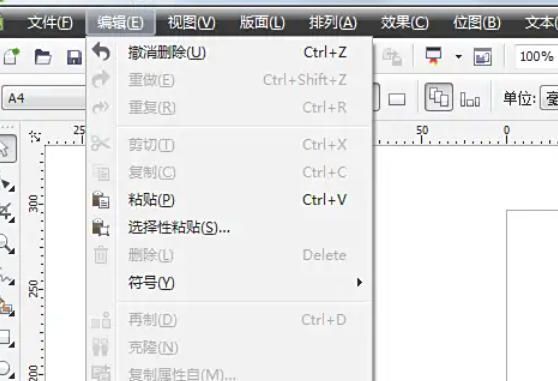
进入编辑模式选择目标单元格
要对特定单元格进行拆分,需切换至「形状工具」,其图标为带节点的箭头,快捷键为F10。使用该工具可以选中单个或多个单元格,并激活顶部属性栏中的表格控制选项,为后续拆分操作做好准备。

执行单元格拆分操作
选中需要拆分的单元格后,在顶部属性栏点击「表格」下拉菜单,选择「拆分单元格」选项。系统将弹出设置对话框,提供两种拆分方向:
选择“拆分为行”可将当前单元格垂直分割成多行(如输入数值2则分为上下两个单元格);选择“拆分为列”则将其水平分割为多列(如输入3则分为左中右三个单元格)。设定完成后点击「确定」,原单元格即被替换为多个新单元格。

调整拆分后的布局美观性
完成拆分后,新的单元格会立即呈现在表格中。为了确保整体视觉协调,可通过手动拖动边框线来微调各单元格大小。若追求整齐统一,建议右键点击表格区域,选择「均匀分布行」或「均匀分布列」功能,软件将自动优化间距,实现专业级排版效果。
查看最终拆分效果
经过上述步骤,原本的单一单元格已成功拆分为多个独立部分,且布局规整、边界清晰。无论是用于制作产品报价单、宣传册表格还是信息对比图,这一技巧都能显著提升设计效率与表现力。