软件功能简介
FastStone Capture作为一款广受用户欢迎的截图工具,凭借其强大的功能和简洁的操作体验,成为许多用户的首选。其中,自动保存功能极大地提升了截图文件的管理效率,避免手动保存带来的繁琐操作。
进入设置界面
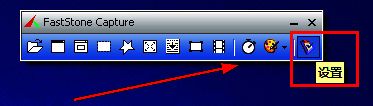
首先,双击打开FastStone Capture软件,在工具栏的最右侧找到并点击“设置”图标,进入基础配置界面。
选择设置选项
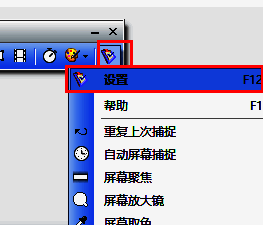
在弹出的选项列表中,点击“设置”按钮,以进入更详细的配置菜单。
配置自动保存参数
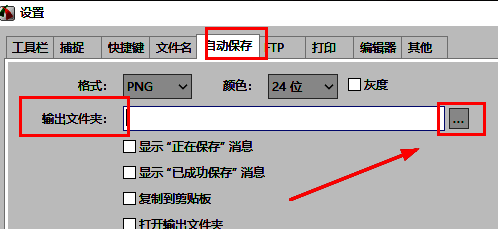
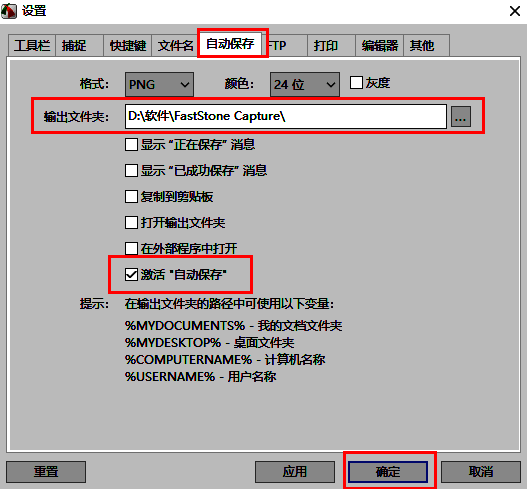
在打开的新窗口中,点击顶部标签栏的“自动保存”选项卡,随后点击“输出文件夹”右侧的“...”按钮,选择一个合适的保存路径。
选择保存路径
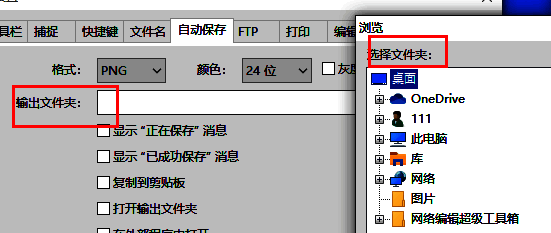
在弹出的窗口中,用户可根据需要选择一个合适的文件夹位置作为截图的自动保存目录,选择完成后点击“确定”按钮进行确认。
激活自动保存功能
最后一步,在“自动保存”设置界面下方找到“激活自动保存”选项,将其勾选后点击“确定”,即可完成全部配置。
高效截图管理
通过以上步骤,用户便可以轻松启用FastStone Capture的自动保存功能,让截图文件自动归档到指定位置,大幅提升工作效率,同时避免文件丢失或管理混乱的问题。


























