
高效修图从这里开始:Lightroom图形处理器功能解析
Adobe Lightroom作为广受摄影师和后期爱好者青睐的专业级图像处理软件,凭借其强大的调色、批量处理与非破坏性编辑能力,长期占据创意工作流的核心位置。许多用户在使用过程中发现,启用图形处理器(GPU加速)能显著提升软件运行流畅度,尤其是在处理高分辨率照片或进行实时预览时效果尤为明显。然而,仍有部分新手对如何开启这一关键功能感到困惑。本文将为你详细拆解Lightroom中启用图形处理器的具体步骤,帮助你充分发挥硬件性能,让修图更丝滑顺畅。
五步轻松开启GPU加速模式
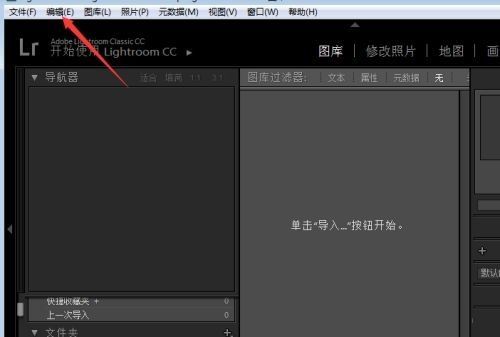
首先,双击启动Lightroom应用程序,进入主界面后,点击顶部菜单栏中的“编辑”选项,这是访问核心设置的第一步。
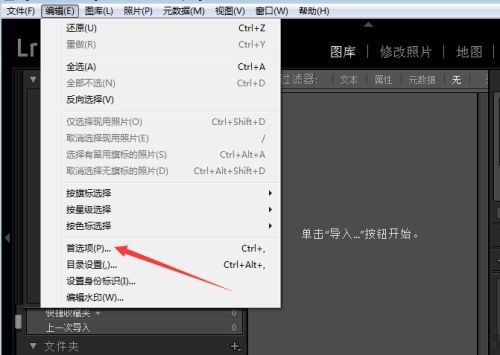
在下拉菜单中选择“首选项”,这将打开一个包含多项个性化配置的弹窗,是调整软件行为的关键入口。
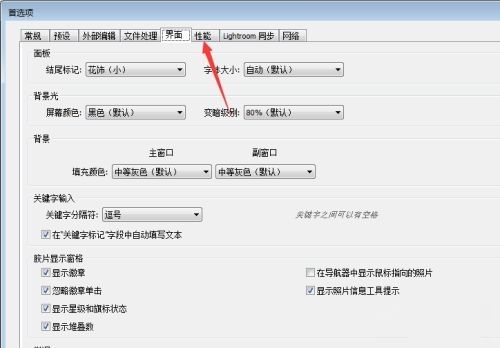
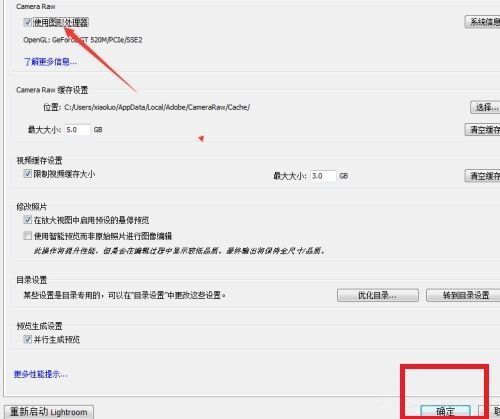
在弹出的首选项窗口中,切换至上方的“性能”选项卡,此处集中管理内存、缓存及图形处理器相关设置。
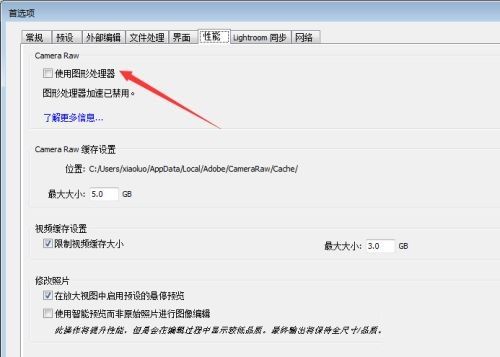
找到“使用图形处理器”复选框,并将其勾选激活。此操作将允许Lightroom利用显卡进行渲染加速,大幅提升图像缩放、切换和滤镜预览的响应速度。
完成设置后,点击窗口底部的“确定”按钮保存更改并关闭对话框,新设置即刻生效。
优化体验的小贴士
值得注意的是,启用GPU加速前建议确保显卡驱动为最新版本,以避免兼容性问题。此外,部分老旧或集成显卡可能不完全支持所有GPU功能,若开启后出现闪退或画面异常,可尝试更新驱动或暂时关闭该选项。对于拥有高性能独立显卡的用户来说,开启此项几乎只会带来性能增益,尤其在处理RAW格式大文件时表现更为突出。

























