Lightroom用户必看!一招关闭生态系统图像位置,操作太简单了

发布时间:2025-09-24 03:41:04阅读:45379
  • lightroom V9.5.12026正版下载 - 卧牛玩
    Lightroom:移动时代的专业级修图利器作为Adobe推出的移动端重量级应用,Lightroom苹果版凭借其强大的图像处理功能和便捷的操作体验,成为众多摄影爱好者与职业摄影师的必备工具。无需电脑即可完成从基础调色到高级
    拍照摄影大小:未知更新时间:2025-07-18
    立即下载

为何需要关闭指定生态系统图像位置?

在使用Lightroom进行照片管理与后期处理时,许多用户发现软件会自动同步并记录图像在特定生态系统中的存储路径。虽然这一功能有助于文件追踪,但对于追求隐私保护或希望减少云端同步干扰的用户来说,可能并不实用。因此,了解如何关闭“指定生态系统图像的位置”成为优化使用体验的重要一步。

进入编辑菜单开启设置界面

首先,双击启动Lightroom软件,并确保已进入主操作界面。随后,点击顶部菜单栏中的“编辑”选项,该功能位于左侧第一个位置,是访问系统级设置的关键入口。
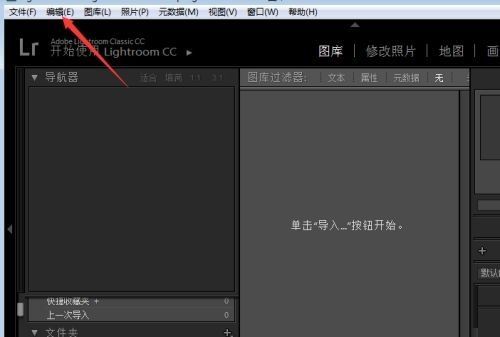
Lightroom软件界面,顶部菜单栏中“编辑”选项被鼠标指向,准备点击进入首选项设置

打开首选项配置窗口

在下拉菜单中找到并点击“首选项”选项,这将弹出一个包含多个功能模块的设置对话框。这里是调整软件行为逻辑的核心区域,支持对性能、同步、备份等多项高级设置进行自定义。
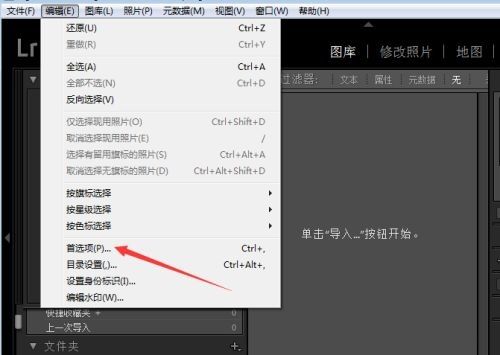
首选项选项在编辑菜单下方高亮显示,光标正准备点击进入详细设置页面

切换至同步选项卡进行关键设置

在首选项窗口上方导航栏中,选择“同步”选项卡。此标签页专门用于管理Lightroom与Adobe生态之间数据交互的行为,包括照片元数据、收藏夹以及地理位置信息的同步状态。
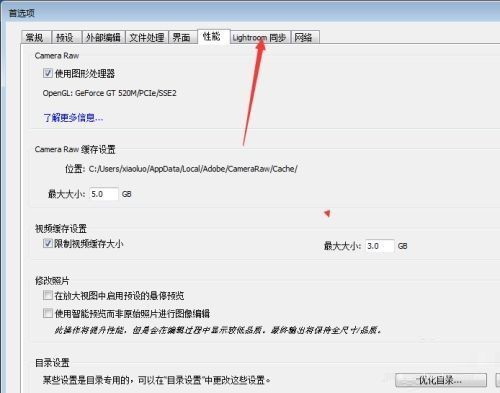
首选项窗口中,“同步”选项卡被选中,下方列出多项与同步相关的设置项

取消勾选生态系统图像位置同步

向下滚动至“指定生态系统图像的位置”选项,其默认为勾选状态。只需点击前方的小方框,取消选中即可停止Lightroom对该路径的自动记录和同步行为。此举可有效提升本地操作的独立性,避免不必要的云服务联动。
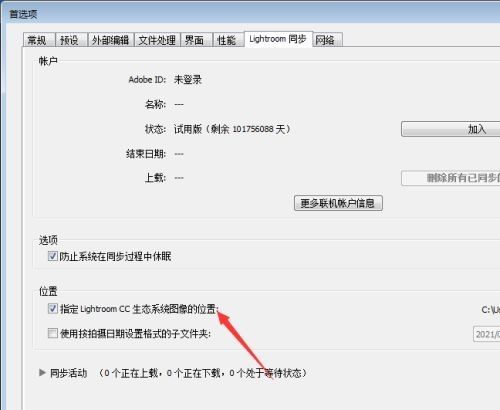
同步设置页面底部,“指定生态系统图像的位置”复选框已被取消勾选,表示功能已关闭

保存设置完成关闭流程

最后确认所有更改无误后,点击窗口右下角的“确定”按钮,使设置立即生效。重启Lightroom后,系统将不再提示或同步相关路径信息,实现更纯净的本地化工作环境。
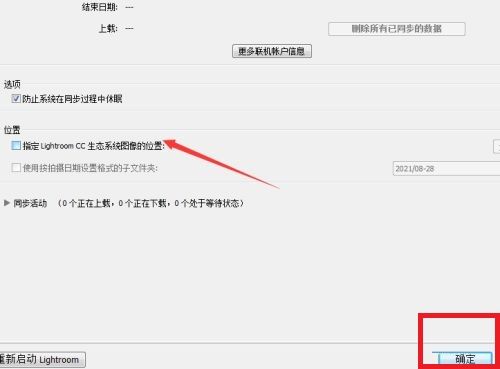
首选项窗口底部,“确定”按钮处于可点击状态,表明设置已完成并准备应用

卧牛玩

陌生来电要警惕,分享屏幕别随意,未知链接不点击,个人信息不透露,转账汇款多核实,骗局千万要记牢。
有效预防诈骗,请安装国家反诈中心APP!























