专业修图必备:Lightroom与TIFF格式的高效搭配
在数字影像处理领域,Adobe Lightroom凭借其强大的调色、批量处理和非破坏性编辑功能,成为众多摄影师和视觉创作者的首选工具。而TIFF作为一种高质量、无损的图像格式,特别适合用于印刷输出和后期精细调整。将Lightroom的外部编辑格式设置为TIFF,能有效保留更多图像细节,提升工作流程的专业度。本文将带你一步步完成这一关键设置,助你实现更高效的图片处理体验。
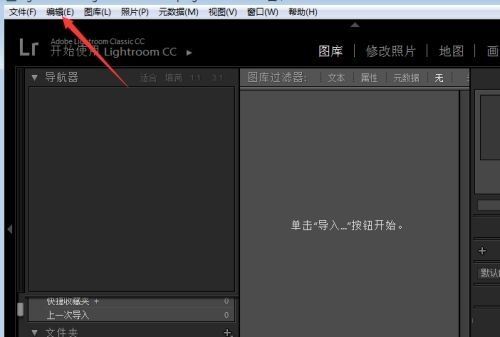
进入编辑菜单开启设置流程
启动Adobe Lightroom后,首先点击软件顶部菜单栏中的“编辑”选项(Windows系统)或“Lightroom Classic”菜单中的“偏好设置”(macOS系统),这是进入高级设置的第一步,为后续配置打下基础。
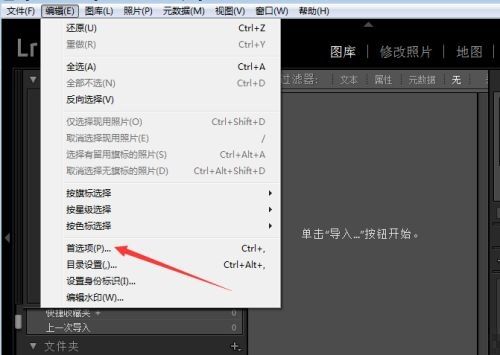
打开首选项进行核心配置
在下拉菜单中选择“首选项”,这将弹出一个包含多个功能模块的设置窗口,涵盖性能、备份、安全等多个方面,是自定义Lightroom使用体验的核心区域。
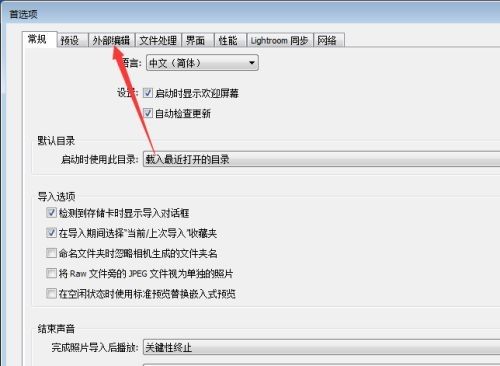
切换至外部编辑选项卡
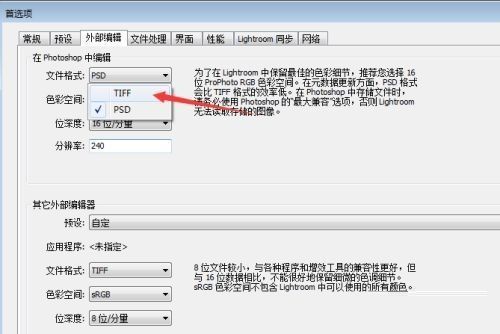
在首选项窗口中,点击上方标签中的“外部编辑”选项卡。该功能允许用户将Lightroom中的照片无缝发送至Photoshop或其他第三方图像编辑软件,是跨平台协作的关键桥梁。
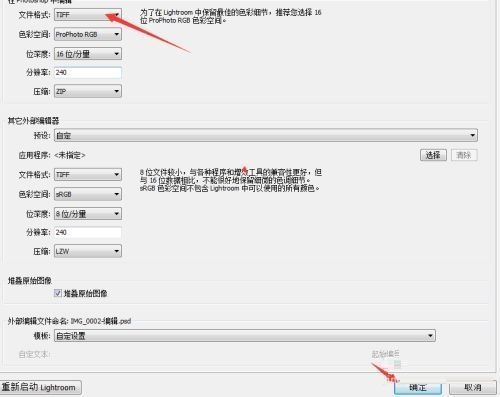
选择TIFF作为默认文件格式
在“外部编辑”页面中,向下找到“文件格式”下拉菜单,点击展开后选择“TIFF”选项。TIFF格式支持图层、透明通道和更高的位深度(如16位/通道),相比JPEG能极大减少画质损失,尤其适合需要多轮修改的专业项目。
保存设置并完成配置
确认所有参数无误后,点击窗口右下角的“确定”按钮,完成整个设置流程。此后,当你通过Lightroom向Photoshop等软件导出图像时,系统将自动以TIFF格式生成文件,确保图像质量始终处于最优状态。