VLC media player迎来实用功能新发现
VLC media player作为一款广受欢迎的开源多媒体播放器,凭借其强大的兼容性和简洁的操作界面,长期受到全球用户的青睐。近期,不少用户关注到如何启用屏幕显示(OSD)功能,以便在播放视频时获得更直观的状态提示,例如音量调节、播放进度等视觉反馈。这一功能虽不显眼,却极大提升了使用体验。下面将为大家带来完整开启步骤,轻松掌握这项实用技巧。
进入工具菜单启动设置入口
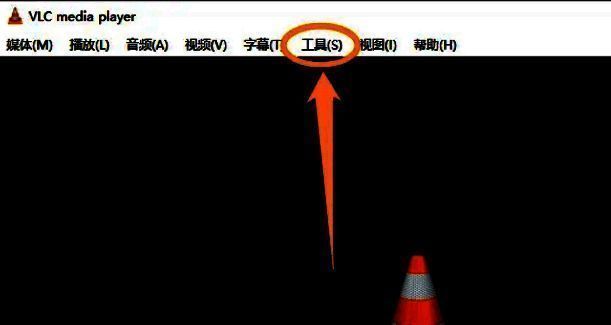
首先,双击打开VLC media player软件,在主界面顶部找到并点击“工具”菜单选项,这将为你展开一系列系统配置的入口,是进行个性化设置的第一步。
打开偏好设置进行高级配置
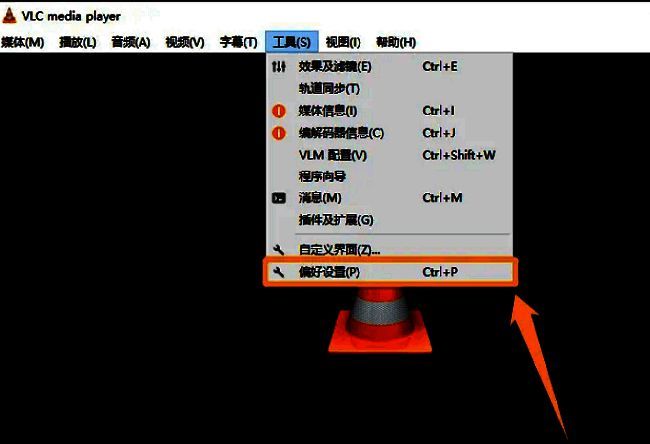
在下拉菜单中选择“偏好设置”选项,该功能可让用户对播放器的各项行为进行深度自定义,包括音频、视频、字幕以及OSD等核心模块。
切换至字幕与OSD功能面板
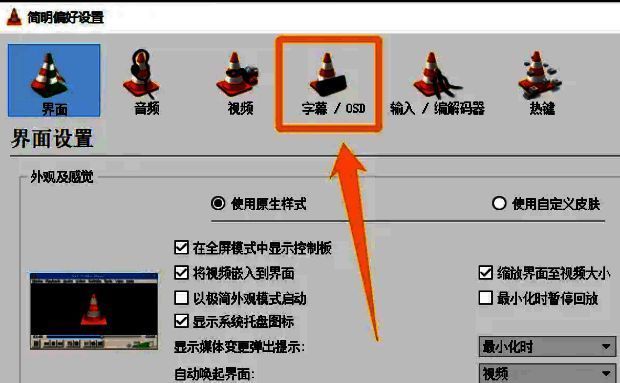
进入偏好设置窗口后,点击顶部导航栏中的“字幕 / OSD”标签页,这里集中管理着与字幕显示和屏幕提示相关的所有选项,是开启OSD的关键所在。
启用OSD实现播放状态可视化
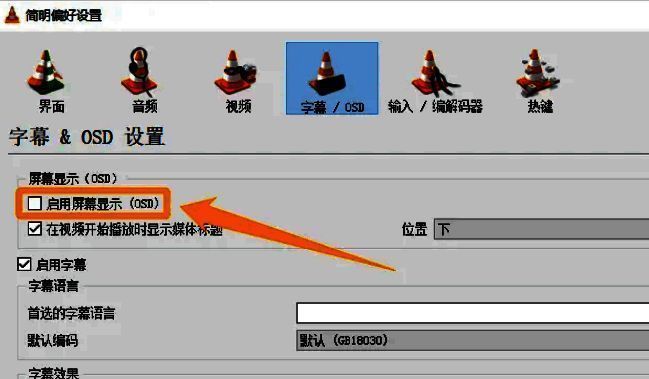
在“字幕 / OSD”设置区域内,找到“启用屏幕显示 (OSD)”这一选项,勾选其前方的小方框即可成功激活该功能。此后在调整音量或快进快退时,屏幕上将自动弹出清晰的视觉提示,提升操作直观性。