VLC媒体播放器秒变透明!一招教你轻松开启视觉黑科技

发布时间:2025-09-24 14:49:55阅读:9032
  • VLC Media Playerv3.0.182026正版下载 - 卧牛玩
    VLC Media Player 3.0.18正式发布VLC Media Player作为全球广受欢迎的多媒体播放工具,凭借其跨平台兼容性、强大的解码能力和简洁直观的操作界面,持续受到用户青睐。最新推出的v3.0.18版本在稳定性与功能体
    系统工具大小:33.34MB更新时间:2025-07-18
    版本: 电脑版
    立即下载

为什么VLC的透明效果备受用户青睐

VLC media player作为全球广受欢迎的开源多媒体播放器,凭借其强大的解码能力、跨平台兼容性和高度可定制化功能,成为众多影音爱好者和专业人士的首选工具。其中,“启用透明效果”这一特色功能,不仅能为用户带来更具科技感的播放界面,还能在多任务操作时实现视频与桌面内容的完美融合,极大提升使用体验。

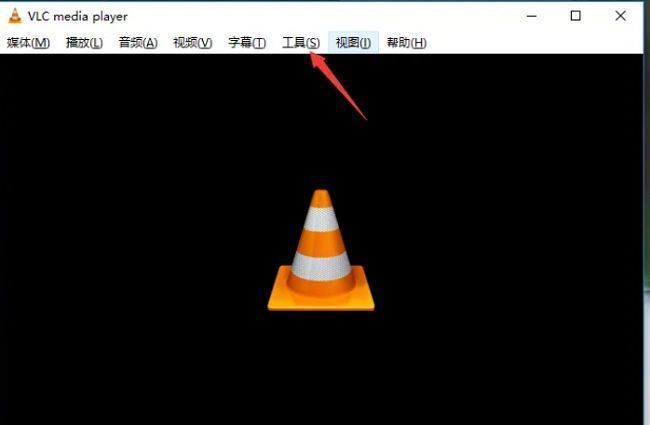
VLC媒体播放器主界面,菜单栏清晰可见,鼠标指向‘工具’选项

逐步操作:如何开启VLC的透明模式

想要开启这项炫酷功能?只需四步即可完成设置。首先,双击启动VLC media player,进入主界面后,点击顶部菜单栏中的“工具”按钮,这是进入高级设置的第一步。
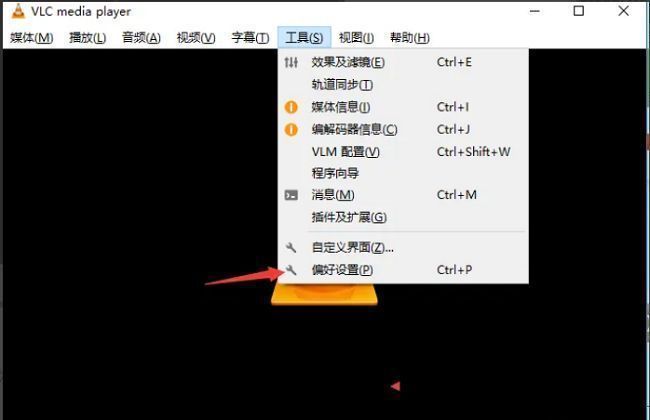
偏好设置选项在下拉菜单中被高亮显示,光标正悬停于其上

进入偏好设置并定位皮肤选项

在“工具”下拉菜单中,选择“偏好设置”以打开配置窗口。该界面集中管理播放器的各项个性化设定。随后,在左侧功能列表中找到并点击“皮肤”模块,它是控制界面外观的核心区域。
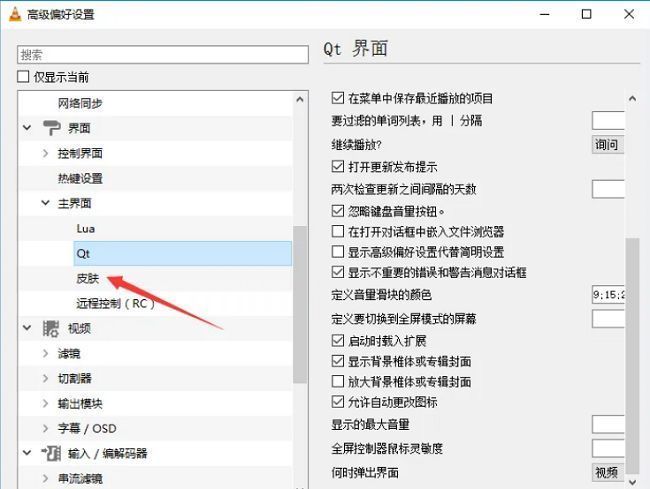
偏好设置窗口左侧导航栏中‘皮肤’选项被选中,右侧显示相关参数

激活透明效果并保存设置

切换至“皮肤”设置页面后,向下滑动查看右侧选项,找到“启用透明效果”复选框。勾选该选项后,VLC的播放窗口将具备半透明显示能力。最后,点击窗口底部的“保存”按钮,使更改生效。重启播放器后即可体验全新的通透视觉风格。
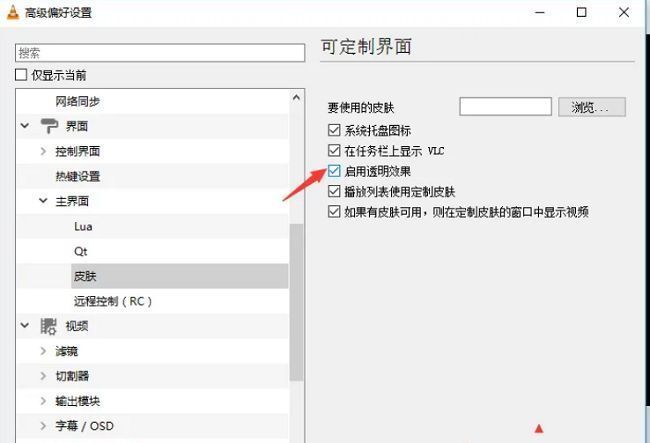

‘启用透明效果’复选框已被勾选,旁边有说明文字解释其功能

卧牛玩

陌生来电要警惕,分享屏幕别随意,未知链接不点击,个人信息不透露,转账汇款多核实,骗局千万要记牢。
有效预防诈骗,请安装国家反诈中心APP!






















