轻松管理播放列表:GOMPlayer文件排列功能解析
在日常使用GOMPlayer观看视频或管理媒体文件时,许多用户希望播放目录中的文件能够自动按序排列,避免杂乱无章。本文将详细介绍如何开启“播放目录内添加文件时自动排列”功能,帮助你高效整理媒体资源,提升观影体验。
进入设置界面:从主菜单开启配置选项
首先双击启动GOMPlayer软件,在主界面的左上角找到并点击齿轮形状的“设置”图标,进入程序的全局配置中心。这个界面集中了所有可自定义的功能选项,是进行个性化调整的关键入口。

选择普通模式进行基础设置
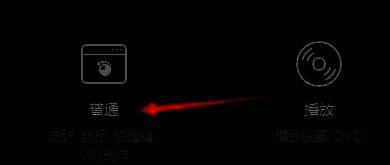
在弹出的设置窗口中,点击左侧导航栏中的“普通”选项。该分类涵盖了大多数常用功能的开关与默认行为设定,适合普通用户快速完成基本配置,无需深入高级参数即可实现流畅操作。
切换至默认配置页面
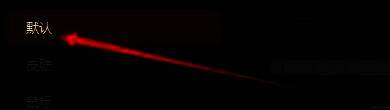
在“普通”设置面板下,继续点击左侧列表里的“默认”选项。此处主要用于设定文件加载、播放行为和目录显示等初始状态,确保每次新增内容都能按照预设规则运行。
启用自动排列功能实现智能排序
在右侧设置区域中,向下滚动查找“播放目录内添加文件时自动排列”这一选项。将其对应的开关按钮打开(变为开启状态),此后每当有新文件加入播放列表时,系统便会自动根据文件名、时间或其他逻辑顺序进行整理,告别手动拖拽的繁琐操作。



























