Blender:高效轻量的3D创作利器
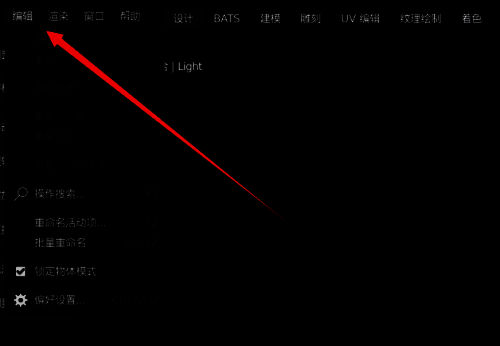
进入编辑菜单开启设置之旅
想要提升Blender的视图抗锯齿效果,首先需要打开软件界面。双击启动程序后,点击顶部菜单栏中的“编辑”选项,这里汇聚了包括快捷键、输入设备和显示偏好在内的多项核心配置功能,为后续调整打下基础。
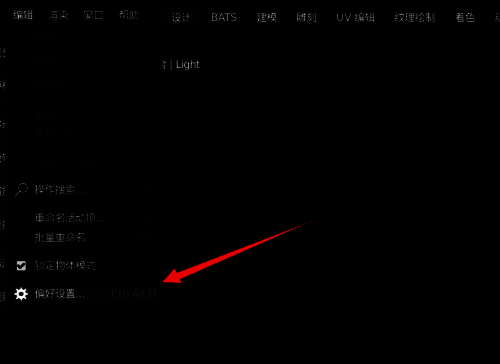
打开偏好设置深入调整
在“编辑”下拉菜单中,选择“偏好设置”选项,这将弹出一个独立窗口,集中管理用户自定义配置。无论是主题颜色、输入方式还是性能表现,都可以在此进行精细化调节,确保操作环境符合个人习惯。
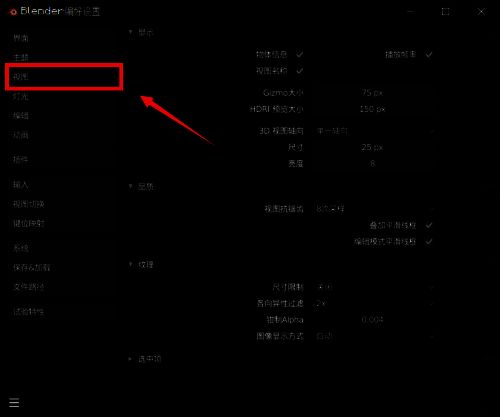
定位视图设置区域
进入偏好设置界面后,从左侧功能导航栏中找到并点击“视图”选项。该模块专门用于控制3D视口的显示行为,包括网格线、帧率显示以及关键的抗锯齿品质设置,是提升预览画面流畅感的核心所在。
调整抗锯齿采样等级
在右侧“品质”栏目中,找到“视图抗锯齿”选项卡,点击其旁边的下拉菜单。系统会列出多个采样级别(如2x、4x、8x等),数值越高代表每像素采样次数越多,边缘锯齿现象越轻微,画面越细腻顺滑。建议根据硬件性能合理选择,平衡画质与运行效率。
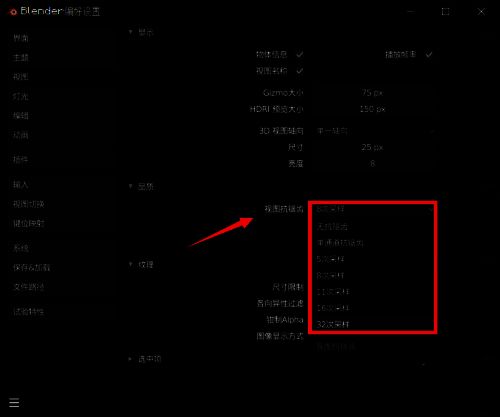
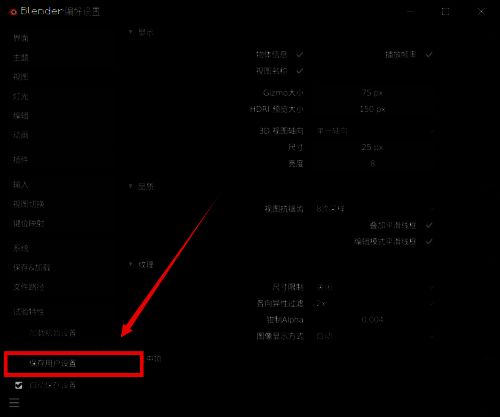
保存设置确保生效
完成抗锯齿等级设定后,别忘了保存更改。点击窗口左下角的三条横线图标(即“汉堡菜单”),在弹出的选项中选择“保存用户设置”,即可将当前配置永久写入系统。下次启动Blender时,高清顺滑的视图效果将自动加载,无需重复操作。