yuzu模拟器与固件安装的重要性
yuzu作为一款广受欢迎的Nintendo Switch模拟器,凭借其出色的兼容性和性能优化,吸引了大量想要在PC上体验Switch游戏的玩家。然而,想要顺利运行游戏,正确安装固件是不可或缺的一步。本文将详细介绍如何在yuzu模拟器中安装固件,帮助你顺利完成配置,开启流畅游戏之旅。
进入yuzu文件夹的正确路径
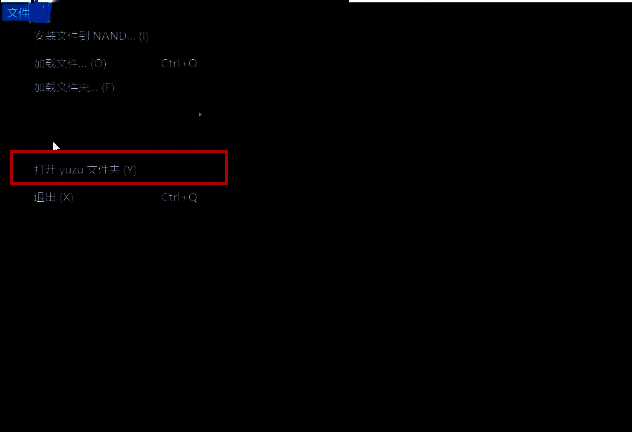
首先,打开yuzu模拟器,在界面左上角找到“文件”菜单,点击后选择“打开yuzu文件夹”选项。这将带你进入模拟器的核心配置目录,为后续操作做好准备。

定位固件存放路径
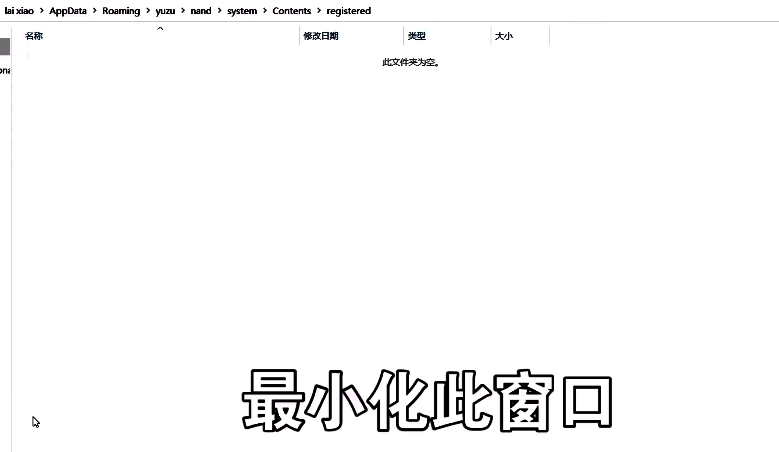
在打开的yuzu文件夹中,依次进入“nand/system/Contents/registered”路径。找到该文件夹后,建议将其最小化,以便后续操作更加顺畅。
复制并解压固件文件
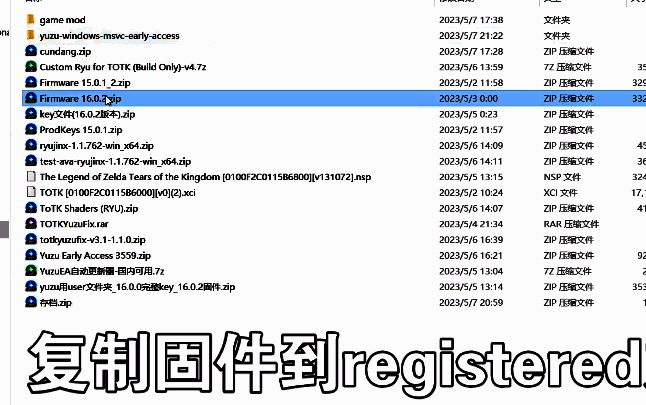
接下来,将你已经准备好的Firmware压缩文件复制到“registered”文件夹中。随后,使用解压软件将该压缩包解压到同一目录下,确保固件文件以正确的格式存在。
完成固件安装的最后一步
解压完成后,可以将原始的Firmware压缩文件删除,以保持文件夹整洁。此时,固件已经成功添加到yuzu模拟器中,你可以重新启动模拟器并开始运行游戏了。