软件功能与使用场景介绍
在日常使用电脑的过程中,C盘空间不足的问题常常困扰着用户。WizTree作为一款专业的磁盘分析工具,能够帮助用户快速定位大文件和占用空间较多的目录,从而实现高效的磁盘清理,尤其适用于为C盘“瘦身”的需求。通过直观的界面和强大的扫描功能,用户可以轻松掌握磁盘使用情况,并进行针对性清理。
下载并启动WizTree
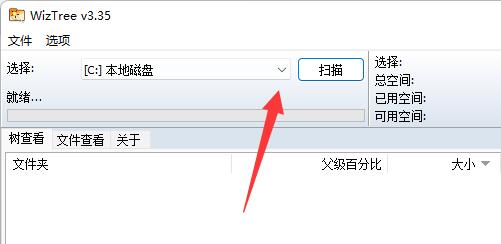
首先,用户需要从可靠来源下载WizTree软件并完成安装。打开软件后,在顶部选项栏找到盘符选择下拉菜单,将其设定为“C盘”,随后点击右侧的“扫描”按钮,开始对C盘进行全面分析。
查看扫描结果与文件占用情况
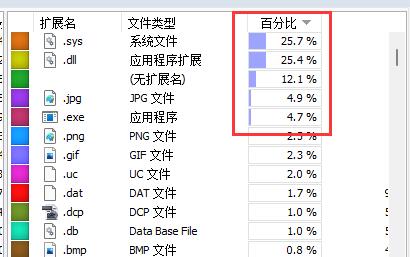
扫描完成后,WizTree会在下方列出所有文件及其占用空间情况。用户可以通过点击“百分比”列,快速查看哪些文件或文件夹占用了最多的空间,从而决定哪些内容可以删除以释放磁盘容量。
识别不可删除的系统文件
在浏览扫描结果时,需要注意“.sys”和“.dll”等系统相关文件,这类文件通常属于操作系统或应用程序的关键组件,不建议用户随意删除,以免影响系统稳定性和软件运行。
选择目标文件进行删除操作
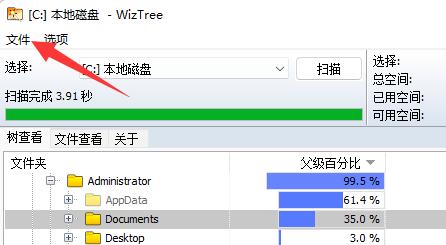
确认需要删除的文件后,用户可点击选中对应条目,然后点击左上角的“文件”选项,进入操作菜单。
完成清理操作
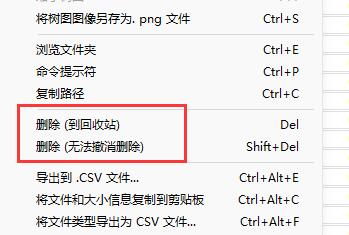
在操作菜单中选择“删除”选项,即可将选中的文件从磁盘中移除,从而释放出宝贵的C盘空间。建议用户在删除前再次确认文件内容,避免误删重要数据。
总结与使用建议
通过WizTree的快速扫描与可视化界面,用户可以轻松实现对C盘的有效管理与空间释放。在使用过程中,注意区分可删除与不可删除文件,确保系统稳定运行。定期使用WizTree进行磁盘清理,有助于保持电脑的高效运行状态。


























