
软件功能概述
360安全卫士作为国内广受用户信赖的安全防护软件,凭借其强大的病毒查杀能力与系统优化功能,成为众多电脑用户的首选工具。在日常使用中,有时软件会因误判将正常文件拦截,不少用户对如何恢复这些文件存在疑问。本文将详细介绍具体操作步骤,帮助用户轻松解决这一问题。
进入木马查杀界面
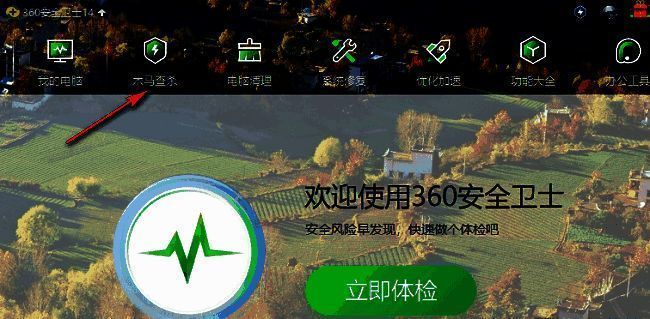
首先,双击打开360安全卫士主程序,在顶部功能菜单中找到并点击“木马查杀”选项,进入病毒查杀与隔离管理界面。
访问隔离恢复区域
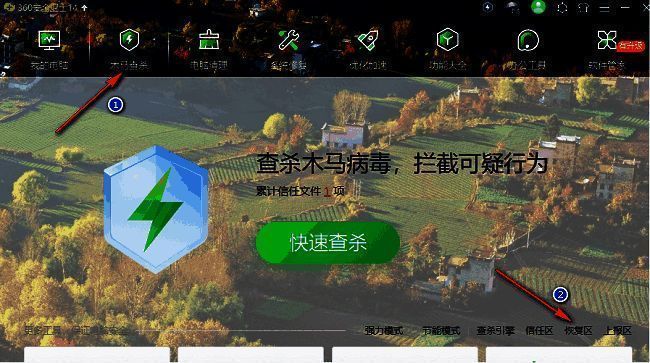
在木马查杀界面的右下角,点击“恢复区”按钮,进入隔离文件管理区域,这里会列出所有被软件拦截的项目。
选择并恢复目标文件
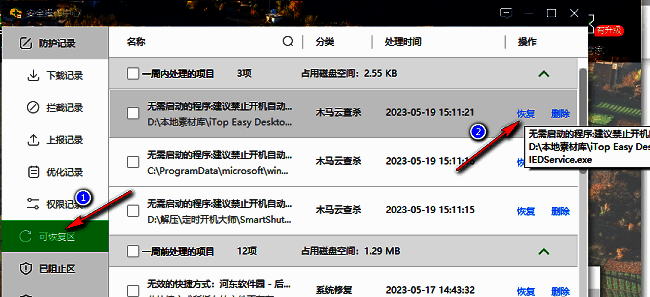
在新弹出的窗口中,左侧导航栏选择“可恢复区”,右侧列表中将显示所有可恢复的项目。找到需要恢复的文件,点击对应的“恢复”按钮进行操作。
确认恢复操作
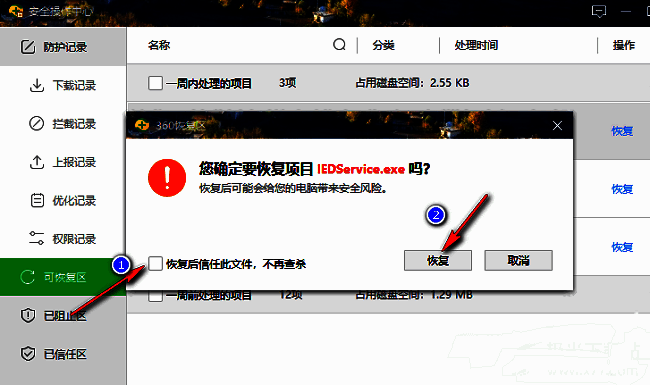
系统会弹出提示窗口,确认是否执行恢复操作。点击“恢复”按钮,即可成功将文件还原至原始位置,完成整个恢复流程。
操作要点总结
整个恢复过程操作简单,只需几步即可完成。用户在使用过程中需注意确认文件来源的安全性,避免恢复存在潜在风险的项目。掌握这一功能,有助于更好地管理电脑安全与文件使用。

























