软件介绍与功能亮点
WizTree是一款专为用户打造的磁盘空间分析工具,凭借其强大的扫描功能和直观的界面设计,帮助用户快速掌握本地磁盘或存储设备的空间占用情况。对于希望优化存储空间、清理冗余文件的用户来说,WizTree无疑是一款高效且实用的工具。
快速开始:扫描指定磁盘
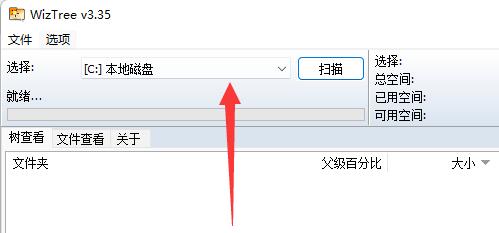
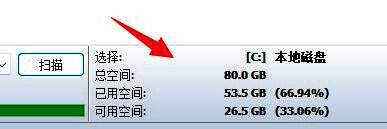
安装并打开WizTree后,点击界面顶部的下拉菜单选择需要扫描的磁盘分区,确认后点击右侧“扫描”按钮,软件将迅速分析该磁盘的文件结构与空间分布。
查看文件结构:树状视图分析
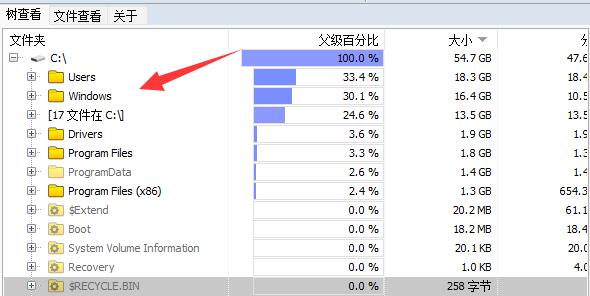
扫描完成后,点击“树查看”选项卡,即可看到每个文件夹和文件的详细占用情况。通过层级结构,用户可以清晰地了解哪些目录占用了最多空间,便于后续清理。
按文件类型分类查看
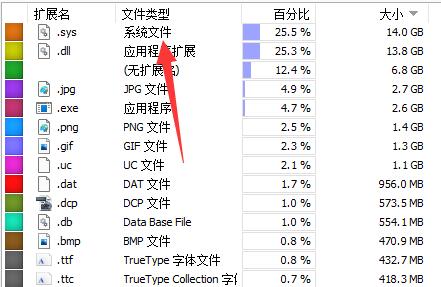
在“文件类型”选项卡中,WizTree会自动将文件按类型分类,例如图片、文档、视频等,并显示每类文件所占空间比例,帮助用户快速定位占用资源较多的文件种类。
精准搜索:查找特定文件
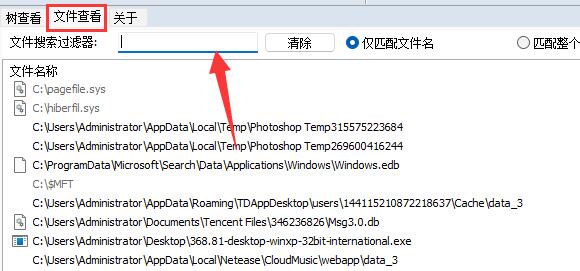
切换至“文件查看”选项卡后,用户可在“文件搜索过滤器”中输入关键词或文件名,快速筛选并查看特定文件的详细信息,提升查找效率。
导出与操作:灵活管理数据
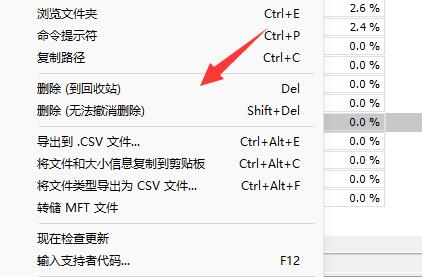
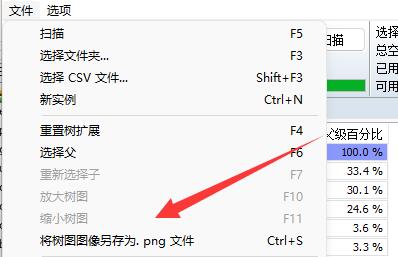
点击左上角“文件”菜单,用户可将当前视图导出为图片或CSV文件,方便保存或分享分析结果。此外,还支持复制文件信息、删除无用文件等操作。
更多实用功能:批量管理文件
在“文件”菜单提供的选项中,用户还可以进行批量删除、复制文件路径等操作,极大提升了文件管理的灵活性和效率。