软件功能介绍
Maxon Cinema 4D是一款广泛应用于三维建模、动画与渲染的专业设计软件,深受设计师与视觉艺术家的喜爱。其中的着色器功能在材质表现上起着至关重要的作用。本文将带你深入了解如何在C4D中使用“BANZI-木材”着色器,轻松打造逼真的木材纹理效果。
创建基础模型
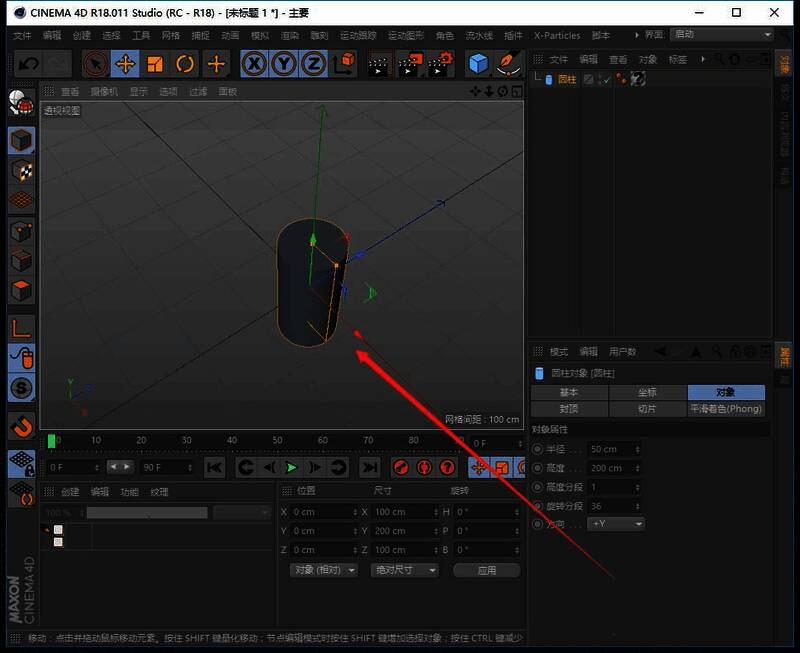
首先,在Cinema 4D中新建一个对象,选择“圆柱”作为基础模型。这一操作为后续材质应用提供了良好的展示平台。
添加木材着色器
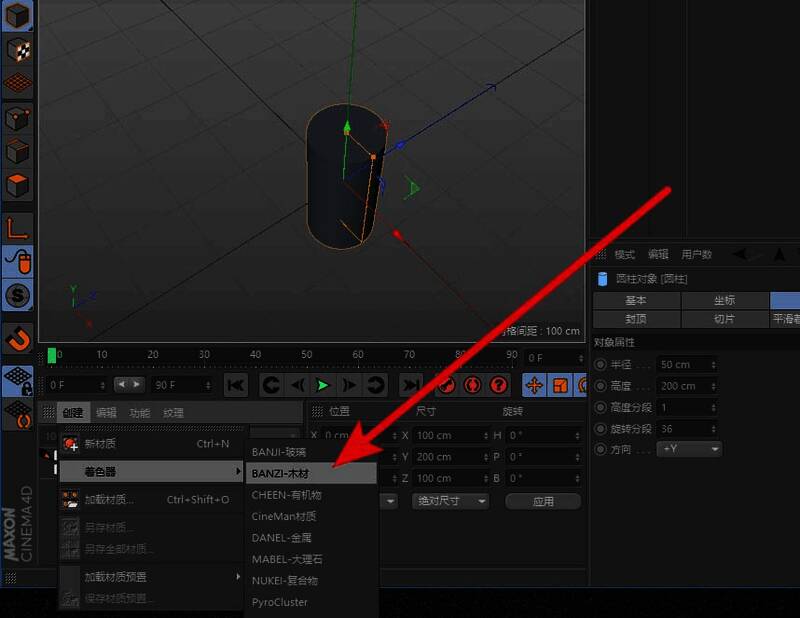
接着,进入“创建”菜单,选择“着色器”,然后找到“BANZI-木材”选项。这个着色器能够模拟出自然木材的纹理细节,是制作木质材质的首选工具。
应用材质并渲染
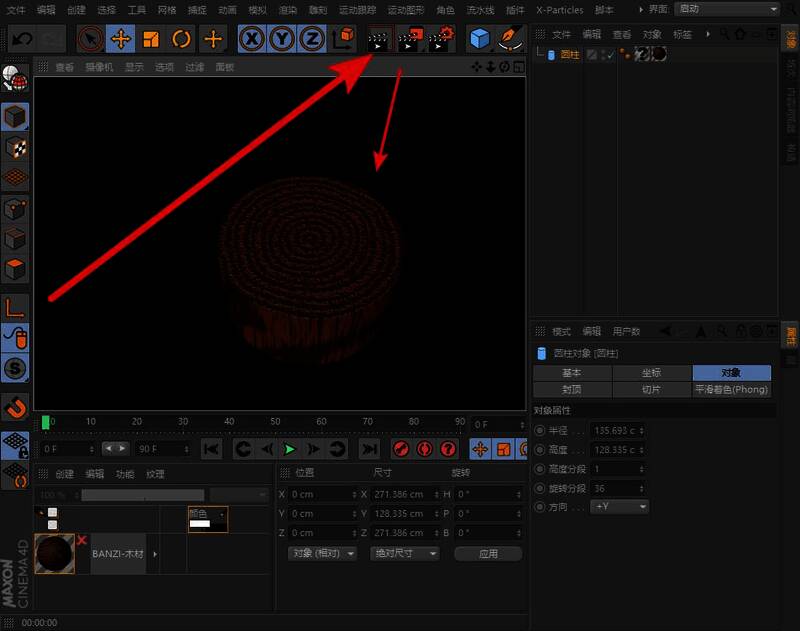
将刚刚创建的木材着色器直接拖拽到圆柱模型上,完成材质分配。随后进行渲染操作,即可看到圆柱表面呈现出逼真的木材质感。
调整木材颜色参数
木材材质的颜色设置不同于普通材质,它需要两种不同深浅的色彩来表现木材的自然层次。通过调整主色与辅色,可以让木材纹理更加生动自然。
调节圆环属性与颗粒效果
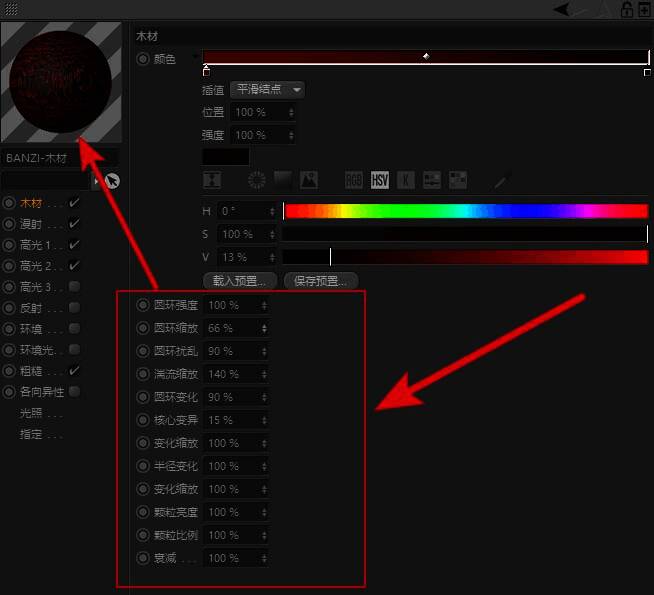
在材质设置中,还可以调整圆环属性、半径变化以及颗粒亮度等参数。这些选项能够影响木材纹理的细节表现,建议在调整过程中实时查看预览效果,以便更精准地控制最终呈现。
高光设置提升真实感
木材着色器内置三种高光模式,每种高光在材质表现上起到不同作用。通常建议默认启用其中两种高光,以增强木材表面的光泽感和真实感。

粗糙度与凹凸细节调节
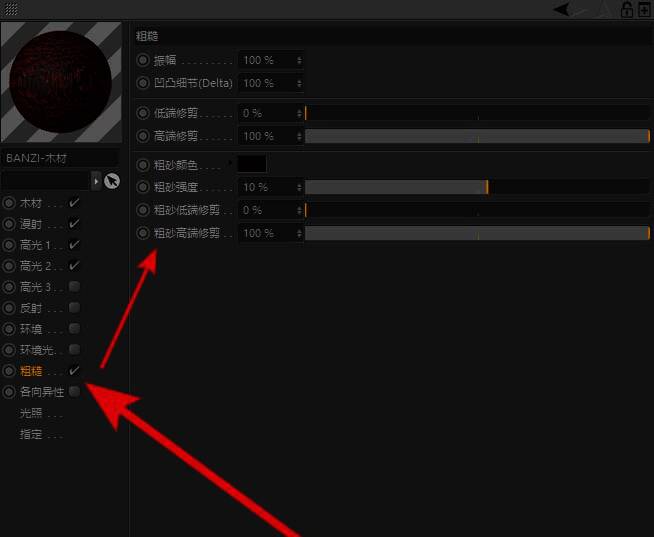
木材的粗糙度参数对整体质感影响较大,建议保持默认勾选状态。其中还包含凹凸、粗砂等细节设置,适当调整可以增强木材的触感表现,使材质更加立体。