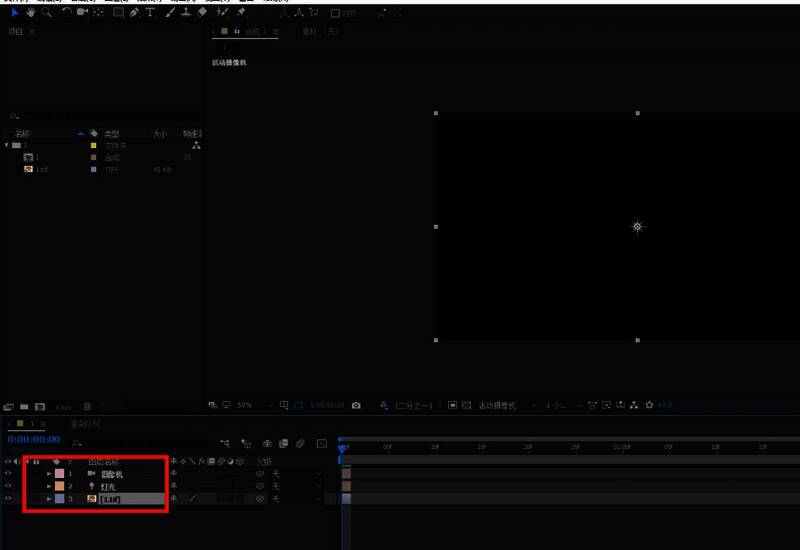
操作前的准备与背景介绍
对于从事视频后期制作或三维设计的朋友来说,Maxon Cinema 4D(简称C4D)与Adobe After Effects(简称AE)是两款不可或缺的专业软件。在实际工作中,我们常常需要将C4D中创建的三维场景无缝导入到AE中进行合成处理。那么如何正确地完成这一步骤呢?下面将为大家带来一套完整的操作指南。
构建C4D基础场景
首先打开Cinema 4D软件,创建一个简单的三维场景。例如,可以放置一个立方体作为主体,并添加一盏灯光用于照亮场景。接着通过渲染设置导出该C4D文件,为后续导入AE做好准备。
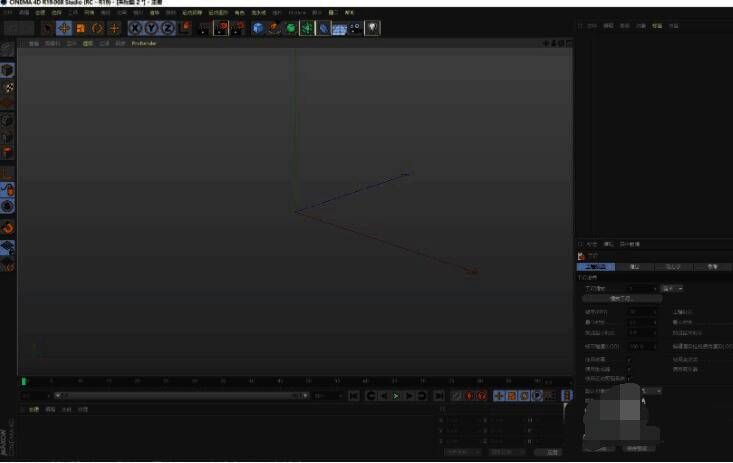
为何直接导入会失败?
如果尝试直接将C4D文件拖入AE中,你会发现并没有生成预期的合成文件。这是因为AE默认并不具备解析C4D文件的能力,必须借助插件支持才能实现两者的联动。
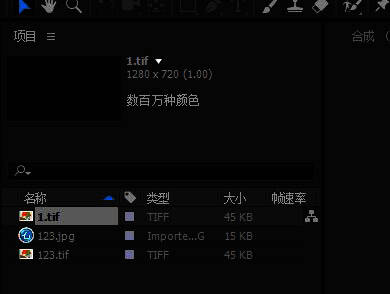
配置C4D与AE的插件连接
接下来需要配置C4D与AE之间的插件支持。右键点击C4D软件图标,进入安装目录并找到“Importer”文件夹。根据你的操作系统(Windows或Mac)以及AE版本(如CC或CS系列),选择对应的插件版本。
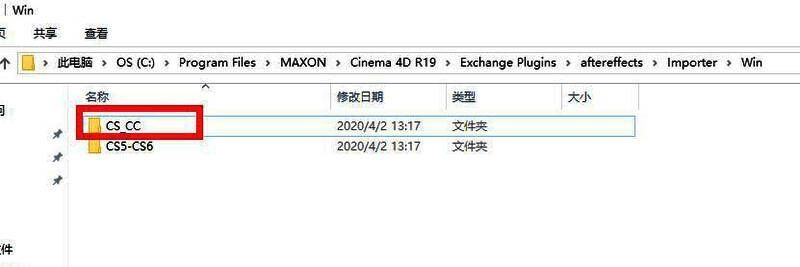
复制插件至AE插件目录
随后打开AE的安装路径,找到“Plug-ins”文件夹。将之前从C4D中找到的对应插件文件夹(如CS_CC)复制到此目录下。
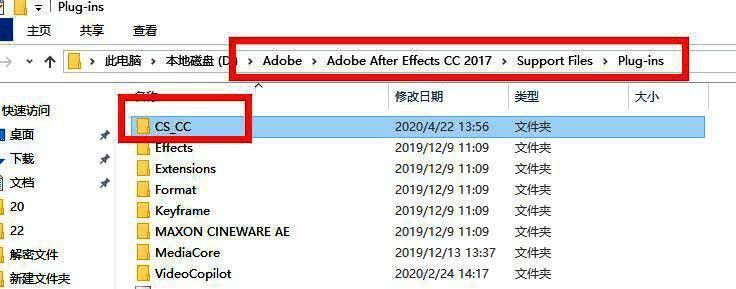
重新启动AE并测试导入效果
完成上述步骤后,重启After Effects软件。此时再次尝试将C4D文件导入AE,系统将会自动生成对应的合成文件,确保三维内容能够顺利嵌入到AE项目中进行进一步编辑。