C4D小白也能轻松上手!物体默认颜色修改全攻略

发布时间:2025-07-12 13:55:27阅读:52400
  • 第五人格 2025官网入口 V2025.0512.10042026正版下载 - 卧牛玩
    第五人格2025官网入口新版本上线第五人格作为一款深受玩家喜爱的非对称竞技手游,凭借其独特的哥特风格、紧张刺激的对抗机制以及丰富的剧情设定,在玩家群体中拥有极高人气。近日,《第五人格》迎来了2025年全新版本
    找物解谜大小:1.92GB更新时间:2025-07-18
    版本: 安卓版
    立即下载

软件功能简介

Cinema 4D作为业界广受好评的三维动画设计软件,凭借其直观的操作界面和强大的建模、渲染能力,深受设计师与动画从业者的喜爱。其中,调整物体默认颜色是初学者常用的基础操作之一,掌握这项技能能为后续的材质与光影处理打下坚实基础。

创建新对象开启编辑模式

首先启动Cinema 4D软件,进入主界面后新建一个基础几何体或其他任意对象,准备开始颜色编辑流程。
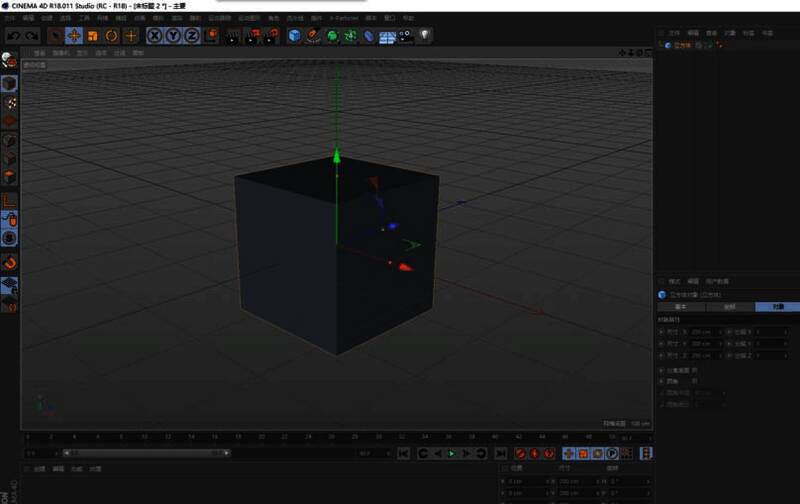
Cinema 4D软件界面展示新建对象操作步骤

进入工程设置选择目标物体

在对象管理面板中,选中你刚刚创建的模型对象,确保后续操作将作用于该物体之上。
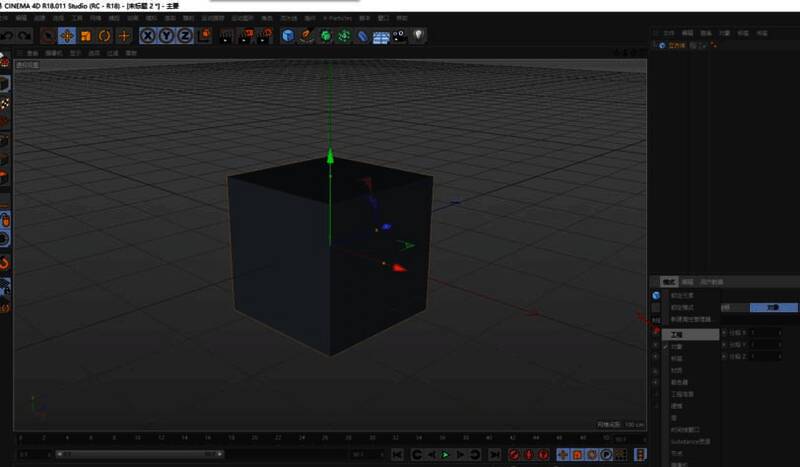
Cinema 4D工程面板中选择特定物体进行颜色调整

查看当前默认颜色状态

此时物体表面显示的是系统默认的80%灰色调,这是大多数3D软件中的标准中性色设定。
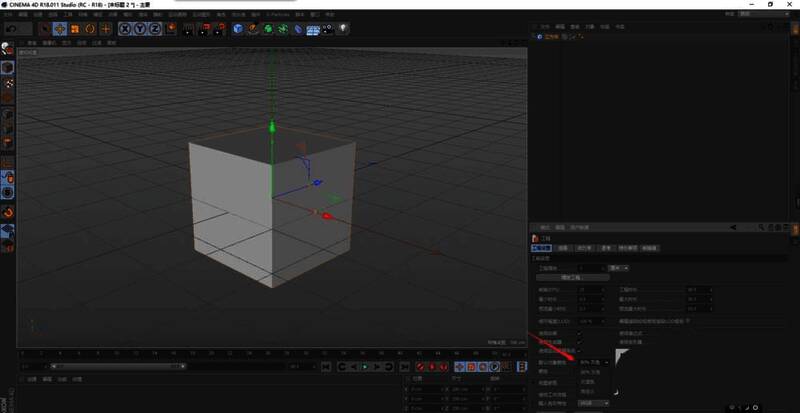
物体在未调整前呈现标准80%灰色效果

打开自定义颜色面板

点击右侧属性栏中的“自定义”选项,调出完整的颜色调节面板,准备更改物体表面色彩。
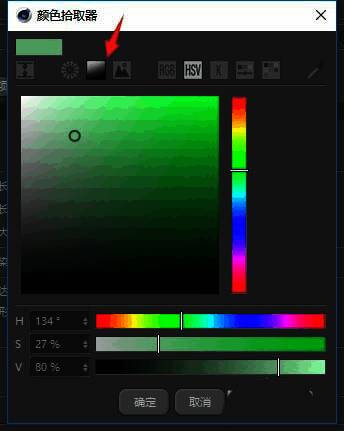
Cinema 4D颜色面板界面展示,提供多种色彩选择方案

完成颜色自定义设置

通过颜色面板选择心仪的颜色,确认后即可实时预览到物体表面的变化,从而实现对默认颜色的个性化调整。

卧牛玩

陌生来电要警惕,分享屏幕别随意,未知链接不点击,个人信息不透露,转账汇款多核实,骗局千万要记牢。
有效预防诈骗,请安装国家反诈中心APP!






















