为什么PPT设置自动保存如此重要
在日常办公中,PPT作为最常用的演示工具之一,其功能强大且应用广泛。然而,在制作演示文稿的过程中,意外断电、程序崩溃等问题常常导致未保存的内容丢失。为了避免这种情况,合理设置自动保存功能显得尤为重要。接下来,我们将详细讲解如何在PPT中开启并配置自动保存功能,确保你的工作成果安全无忧。
进入PPT文件菜单
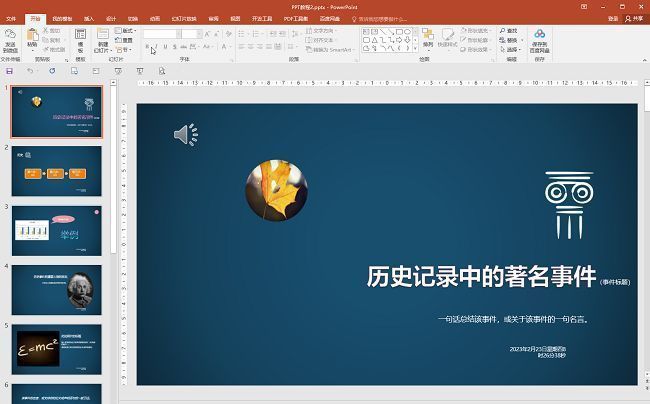
首先,双击打开PowerPoint软件,点击界面左上角的“文件”选项,进入文件管理界面。
选择选项设置
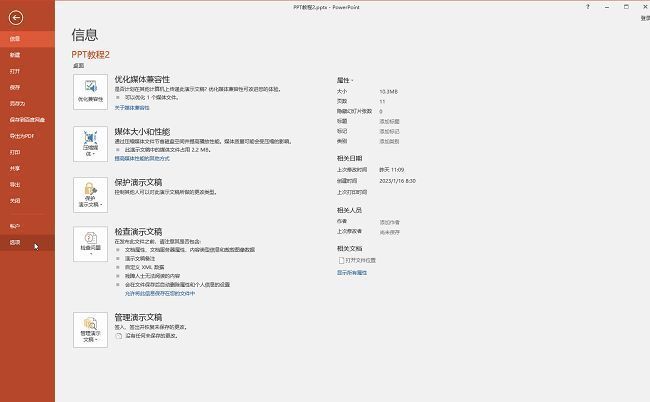
在新打开的界面中,点击左侧功能栏中的“选项”按钮,进入软件高级设置界面。
配置保存格式与自动恢复时间
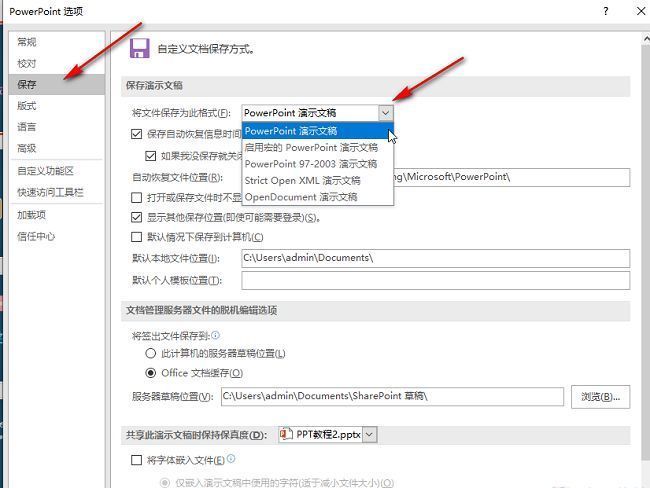
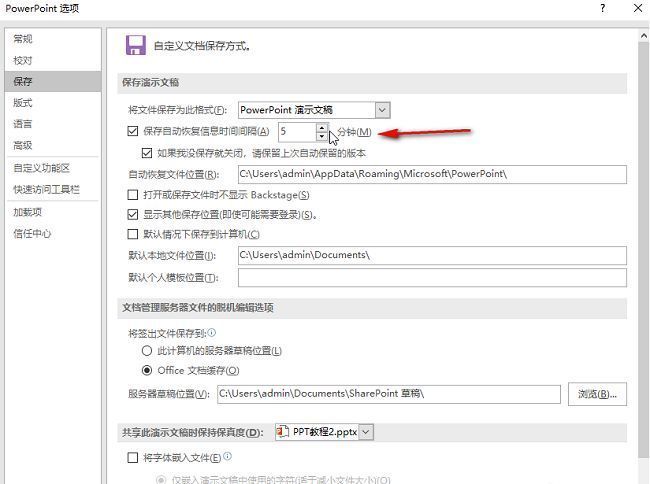
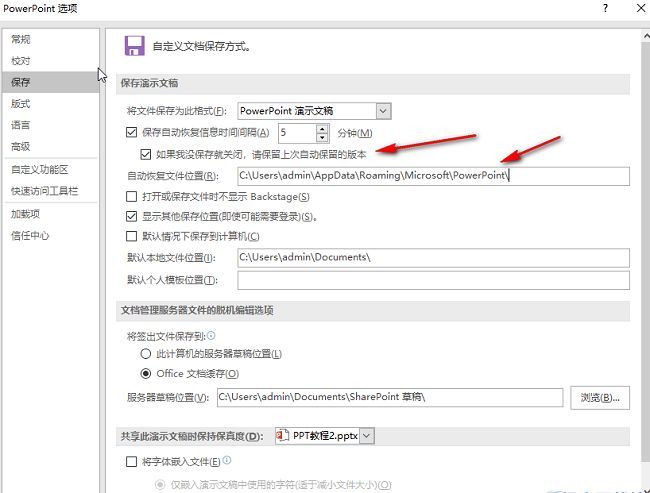
在“选项”窗口中,点击左侧菜单中的“保存”选项,然后在右侧找到“将文件保存为此格式”的下拉菜单,选择“PowerPoint演示文稿”。随后,勾选“保存自动恢复信息时间间隔”选项,并设置一个合适的时间间隔,如每5分钟自动保存一次。
启用未保存时的自动保留版本功能
为了进一步提升数据安全性,建议勾选“如果我没保存就关闭,请保存上次自动保留的版本”选项,这样即使意外关闭程序,也能恢复到最后一次自动保存的内容。
让PPT自动保存功能为你的工作保驾护航
通过以上几个简单的步骤,你就可以轻松设置PPT的自动保存功能,有效防止因意外情况导致的数据丢失问题。这项功能不仅实用,还能大大提升办公效率,建议每位PPT使用者都进行相应配置,让你的工作更安心、更高效。


























