Outlook中文语言设置全攻略
对于习惯使用中文界面的用户来说,将Outlook邮箱软件切换为中文显示能大幅提升操作体验。其实现过程简单清晰,只需在软件设置中调整语言偏好即可完成。无论是办公族还是学生群体,掌握这一设置技巧都能让日常邮件管理更加高效顺畅。
进入文件菜单开启设置
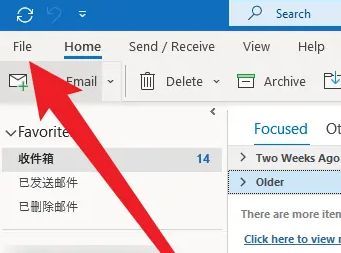
首先双击打开Outlook软件,进入主界面后,点击左上角的“File”(文件)选项,这是进入语言设置的第一步,为后续操作打下基础。
打开选项设置界面
在文件菜单页面中,找到并点击左侧栏的“Options”(选项),这将跳转至系统的综合配置窗口,是进行语言、账户、视图等高级设置的核心入口。

进入语言设置模块
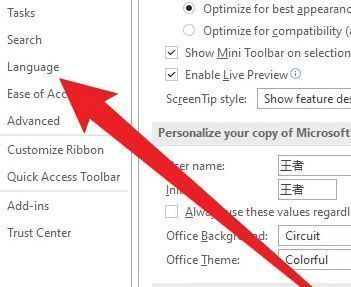
在弹出的“Outlook Options”窗口中,点击左侧功能列表中的“Language”(语言)选项,进入多语言配置界面,这里支持添加和调整界面显示语言。
选择简体中文语言包
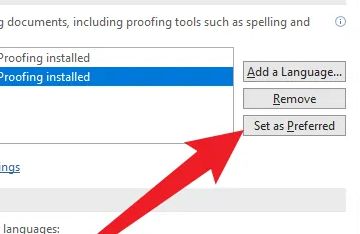
在语言设置页面的“Choose Display and Help Languages”区域,点击下拉菜单,找到并选择“中文(简体)”,随后点击右侧的“Set as Preferred”按钮,将其设为首选显示语言。
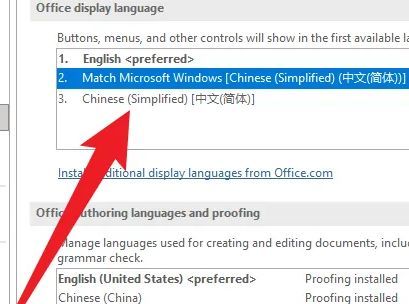
设置帮助文档语言
继续在“Choose Help Language”一栏中,选择“Chinese”选项,并再次点击对应的“Set as Preferred”按钮,确保帮助内容也以中文呈现,提升整体使用体验。
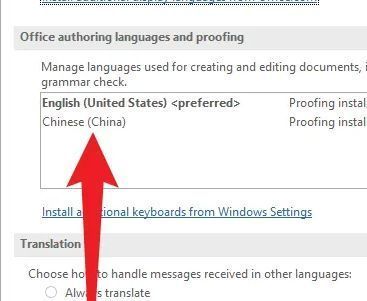
确认语言切换操作
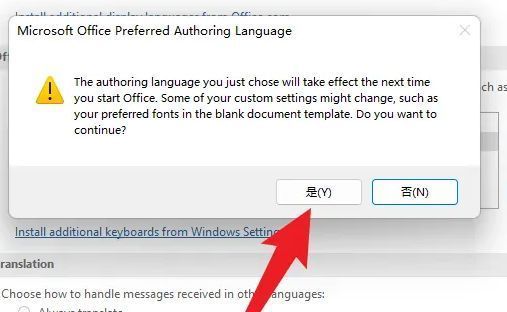
完成语言选择后,系统会弹出提示窗口询问是否立即应用新语言设置,点击“是”确认更改,系统将开始加载中文语言包。
保存设置并重启软件
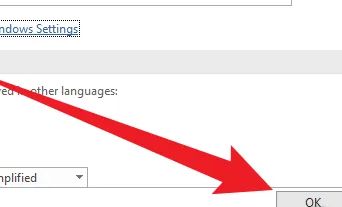
最后点击“OK”按钮关闭设置窗口,退出并重新启动Outlook软件,此时整个界面将全面切换为简体中文,包括菜单、工具栏和提示信息等。