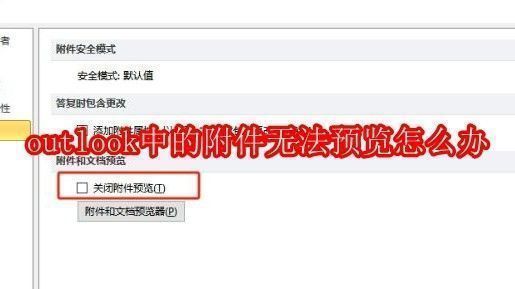
为何你的Outlook附件无法预览?真相来了
在日常办公中,
详细操作:开启Outlook附件预览功能
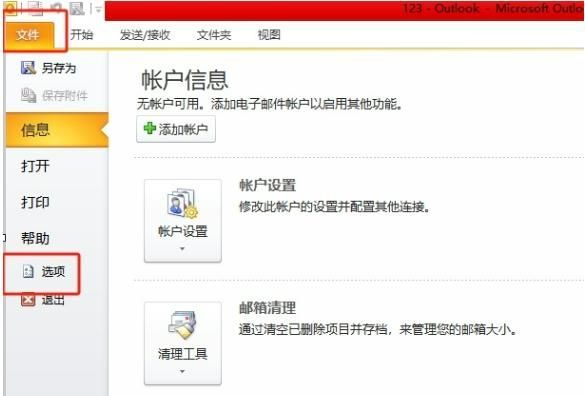
首先,双击打开
进入信任中心进行关键设置
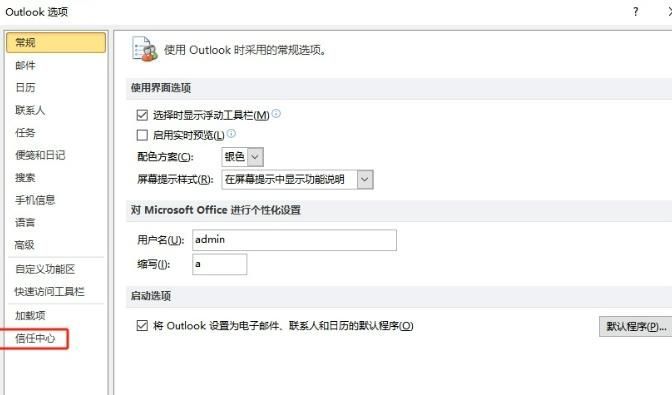
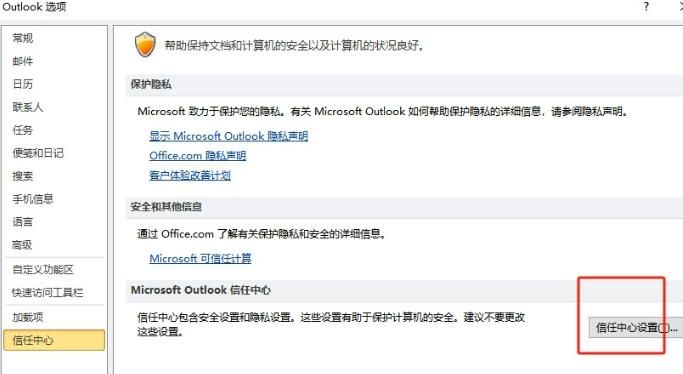
在“Outlook选项”窗口中,点击左侧功能栏中的“信任中心”,这是管理安全与隐私设置的核心区域。接着,点击右侧底部的“信任中心设置”按钮,进入更详细的配置界面。
调整附件处理设置以启用预览
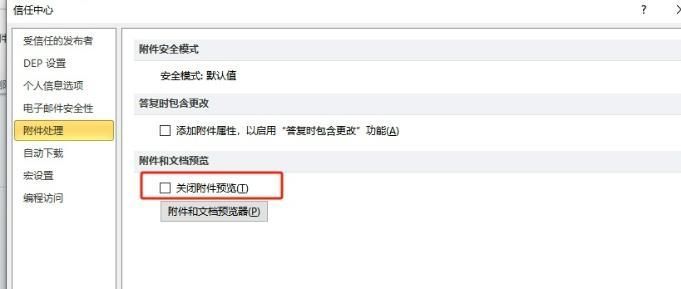
在新弹出的窗口中,选择左侧的“附件处理”选项,这里集中管理所有与附件相关的安全策略。找到右侧名为“关闭附件预览”的选项,如果该选项前的小方框已被勾选,则说明预览功能被手动禁用。
完成设置,立即恢复预览功能
只需将“关闭附件预览”前的勾选取消,点击“确定”保存设置并逐层退出。此时再打开带有附件的邮件,即可直接预览文件内容,无需每次都下载打开,极大提升操作效率。