轻松掌握磁盘占用情况
在管理电脑存储空间时,清晰直观地了解各个文件与文件夹的占用情况至关重要。SpaceSniffer作为一款高效且视觉化的磁盘分析工具,通过不同颜色的区块帮助用户快速识别磁盘内容类型,极大提升了空间管理效率。那么,界面中五颜六色的方块究竟代表什么含义?下面为你一一解析。
黄色与蓝色:区分文件夹和文件
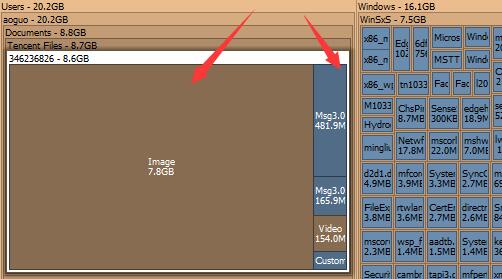
在SpaceSniffer的视图中,黄色区块明确表示文件夹,而蓝色则代表独立文件。这种色彩区分让用户无需点击即可快速判断内容属性。例如,图中显眼的黄色“image”区域即为一个名为image的文件夹,其大小占比直观呈现;而右侧的蓝色“msg3.0”则是该路径下的一个具体文件,清晰展示出文件级数据的存在形式。
绿色区块:显示空闲磁盘空间
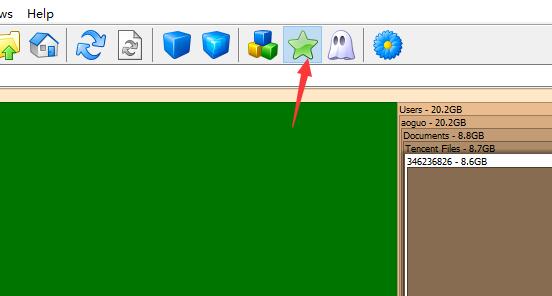
点击软件顶部菜单栏的五角星按钮后,界面下方会新增一个绿色区域。这一颜色专门用来标识当前磁盘中的未使用空间,也就是空闲容量。绿色区块的大小直接反映剩余可用空间比例,帮助用户一目了然地掌握还有多少存储资源可供使用。
灰色区域:无法访问的内容
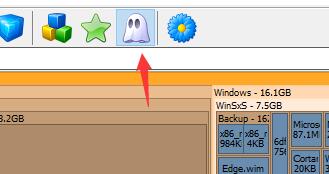
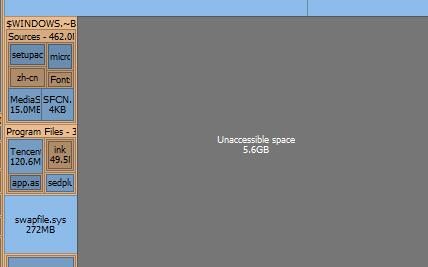
当用户点击上方菜单栏的幽灵图标后,SpaceSniffer会显示出额外的灰色区块。这部分内容代表系统中因权限限制或被锁定而无法扫描到的数据区域。这些灰色块虽然不显示具体文件信息,但提示了存在不可见占用,有助于用户排查潜在的空间异常问题。