VSCode端口转发恢复设置教程:几步搞定远程开发配置

发布时间:2025-09-06 05:05:39阅读:57428
  • Vscodev1.31.02026正版下载 - 卧牛玩
    VSCode高效开发利器 VSCode 作为一款广受开发者青睐的轻量级代码编辑器,凭借其流畅的性能表现与强大的功能集成,持续在编程工具领域占据重要地位。最新发布的v1.31.0版本带来了多项提升开发效率的新特性,进一步优
    系统工具大小:4.50MB更新时间:2025-08-30
    版本: 电脑版
    立即下载

轻松开启远程开发便利功能

在使用VSCode进行远程开发时,端口转发是一项极为关键的功能,能够帮助开发者将远程服务映射到本地进行访问。然而,在软件重启或连接中断后,部分用户会遇到转发端口丢失的问题。为此,VSCode提供了“恢复转发端口”功能,启用后可在重新连接时自动恢复之前的端口映射,极大提升开发效率与体验。

进入设置界面的快捷路径

首先启动VSCode软件,随后将鼠标移至界面左下角的齿轮形状“设置”图标并双击打开。该图标位于状态栏最末端,通常标有“管理”或“Settings”提示,是进入配置菜单的入口。
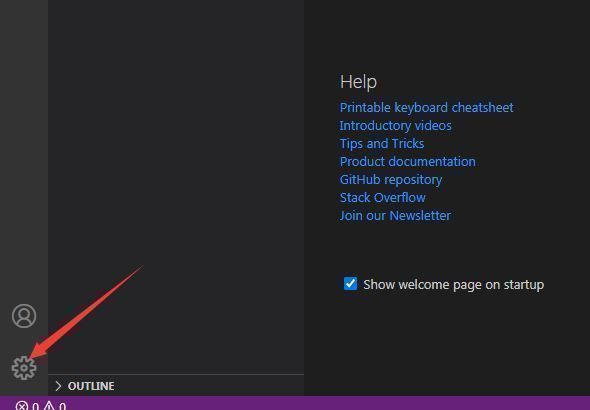
VSCode界面左下角齿轮图标特写,显示设置入口位置

访问高级配置选项

点击齿轮图标后,会弹出一个下拉菜单,在其中选择“Settings”(设置)选项,即可进入完整的参数配置页面。此页面支持搜索与分类浏览,方便用户快速定位所需功能。
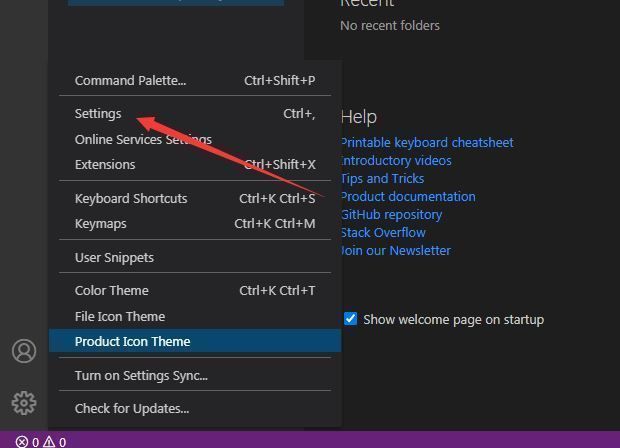
VSCode设置菜单展开状态,突出显示Settings选项

定位远程开发相关配置

进入设置页面后,从左侧导航栏中找到并点击“Remote”分类。该分类专为远程开发相关功能提供配置选项,包括SSH、容器、WSL等环境下的行为设定。
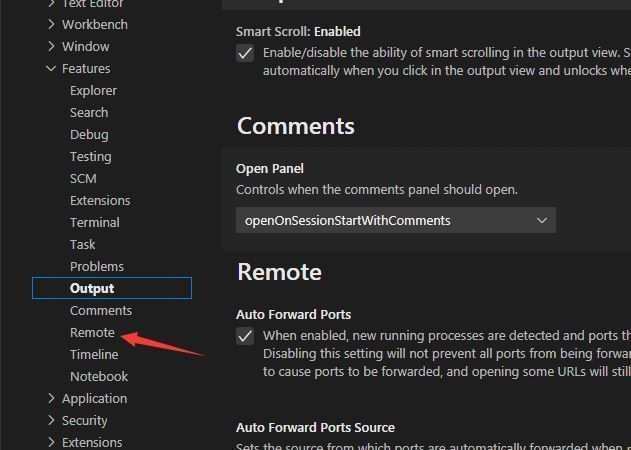
VSCode设置页面左侧栏Remote选项高亮显示

启用端口转发自动恢复功能

在右侧的配置区域中,向下滚动查找名为“Restore Forwarded Ports”的选项(完整显示为“Remote › Ports: Restore Forwarded Ports”)。只需勾选该选项前的小方框,即可开启端口转发的自动恢复功能。此后每次重新连接远程会话时,系统将自动还原之前建立的端口映射关系,无需手动重复配置。
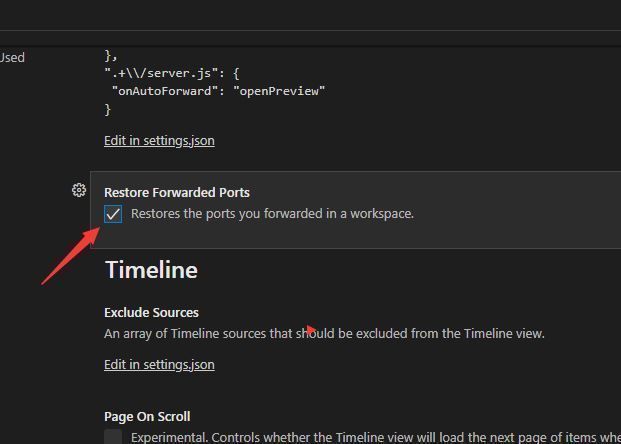

Remote设置页面中Restore Forwarded Ports选项已勾选的状态截图

卧牛玩

陌生来电要警惕,分享屏幕别随意,未知链接不点击,个人信息不透露,转账汇款多核实,骗局千万要记牢。
有效预防诈骗,请安装国家反诈中心APP!






















