软件设置入口详解
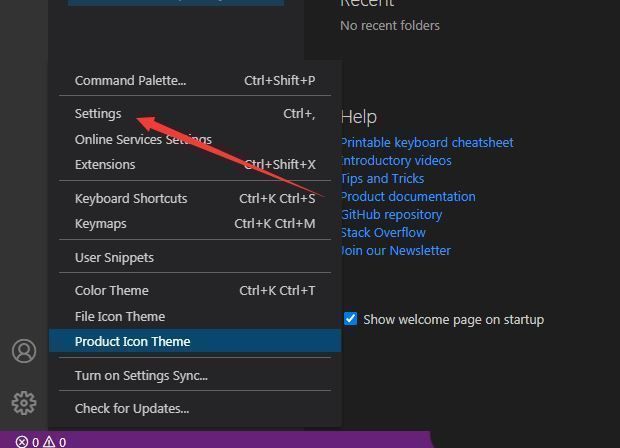
在使用Vscode进行远程开发时,自动转发端口功能能够极大提升调试和访问本地服务的便利性。对于还不熟悉操作流程的用户来说,只需按照以下步骤即可轻松开启。首先,双击启动Vscode软件,进入主界面后,点击左下角的齿轮形状的“设置”图标,随后在弹出的菜单中选择“Settings”(设置)选项,进入配置页面。
定位远程开发配置项
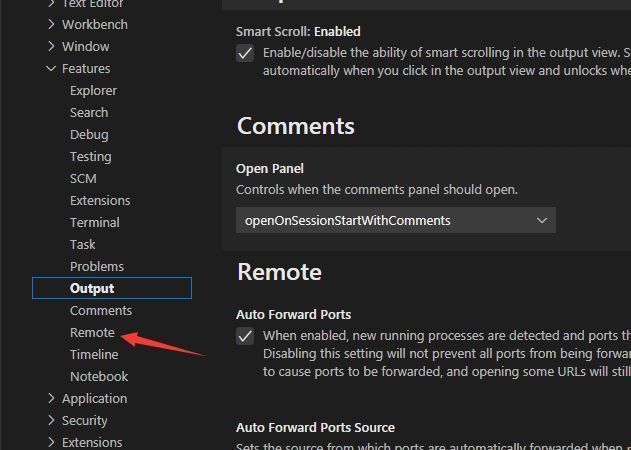
进入设置界面后,用户可通过左侧的导航栏快速查找相关功能模块。此时,点击左侧菜单中的“Remote”(远程)选项,该选项主要管理与远程连接相关的所有配置,包括SSH、容器以及WSL等场景下的行为设置。
启用自动端口转发功能
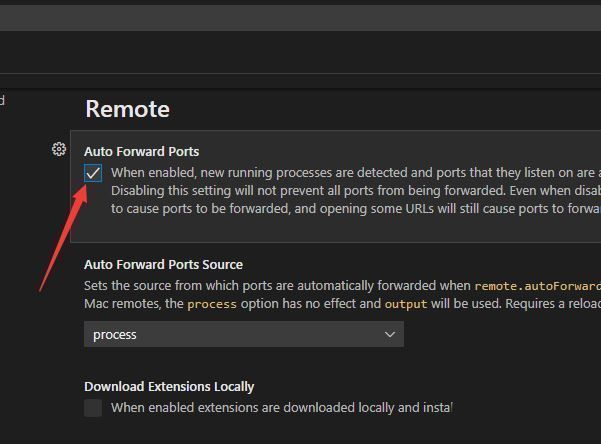
在右侧的远程设置面板中,向下滚动查找名为“Auto Forward Ports”的选项。该功能默认可能处于未启用状态,只需点击其前方的小方框将其勾选,即可开启自动端口转发。启用后,当用户在远程环境中启动服务器应用时,Vscode会自动检测并转发对应端口到本地,便于浏览器或工具直接访问。