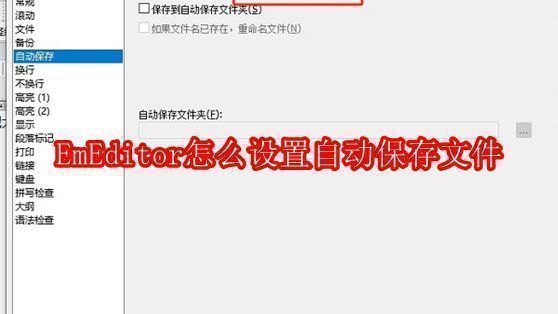
高效编辑必备:EmEditor自动保存功能详解
在处理大量文本或代码时,意外断电或程序崩溃可能导致未保存的工作丢失,给用户带来不小困扰。EmEditor作为一款功能强大且广受专业人士青睐的文本编辑器,提供了实用的自动保存功能,帮助用户有效规避数据丢失风险。掌握这一功能的设置方法,能极大提升使用体验与工作效率。
进入配置属性开启自动保存
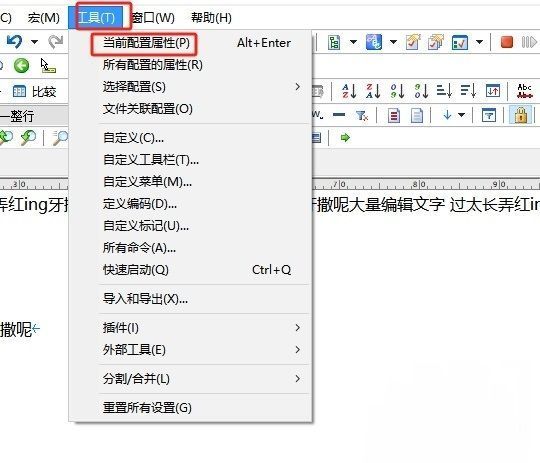
首先,双击启动EmEditor软件,进入主界面后,点击顶部菜单栏中的“工具”选项,随后在下拉菜单中选择“当前配置属性”,即可打开设置中心,这是自定义各项功能的核心入口。
定位自动保存功能模块
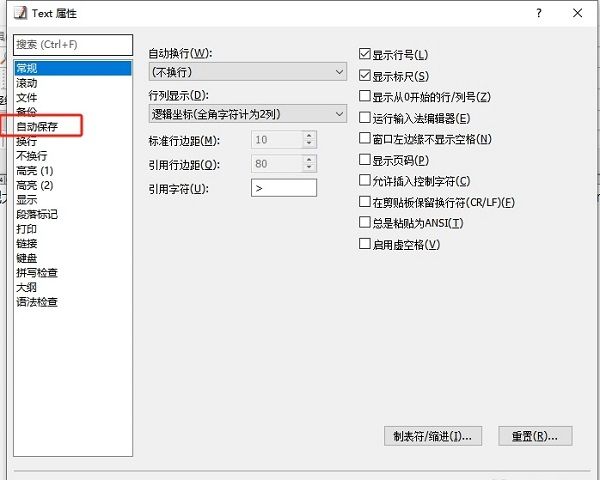
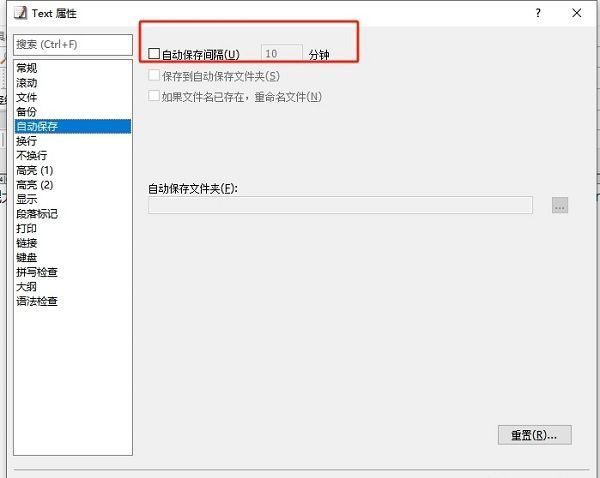
在“当前配置属性”窗口中,左侧功能列表包含多个分类选项,找到并点击“自动保存”项,系统将同步显示其右侧对应的设置参数,为后续操作做好准备。
启用并设定保存时间间隔
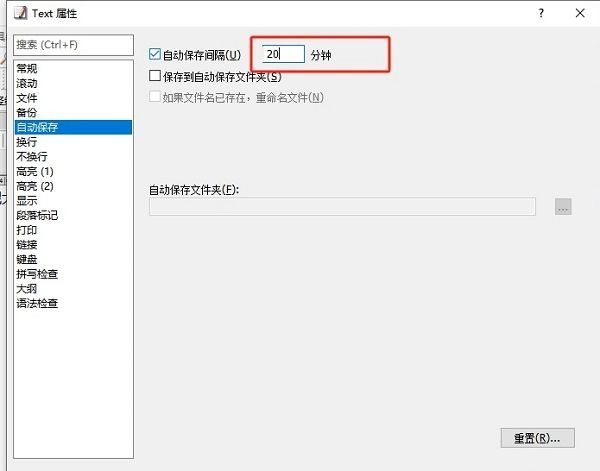
在右侧设置区域中,勾选“自动保存间隔”前的小方框以激活该功能。建议根据实际使用场景设置合理的间隔时间,例如每5分钟或10分钟自动保存一次,既能保障数据安全,又不会频繁干扰操作。
完成设置并生效配置
设置完成后,点击窗口下方的“确定”按钮,保存所有更改。此时自动保存功能已成功启用,EmEditor将在后台按设定周期自动保存当前文档,确保工作进度始终处于最新状态。