高效编辑从设置开始
EmEditor作为一款功能强大且广受开发者与文字工作者青睐的专业文本编辑工具,以其轻量、高速和高度可定制化的特点脱颖而出。在日常使用中,正确设置文件打开的默认编码能够有效避免乱码问题,提升多语言文档的处理效率。本文将为你详细介绍如何在EmEditor中设置文件打开时的默认编码,助你轻松实现无缝编辑体验。
进入配置属性界面
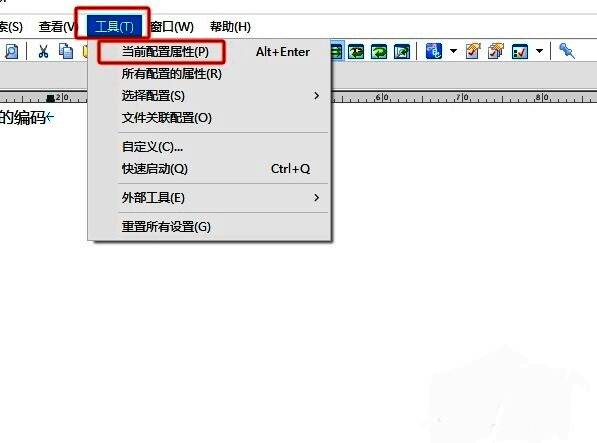
启动EmEditor后,首先点击顶部菜单栏中的“工具”选项,随后在下拉菜单中选择“当前配置属性”,进入核心设置界面。这一步是进行所有高级自定义操作的基础入口,确保后续设置能准确生效。
切换至文件设置选项卡
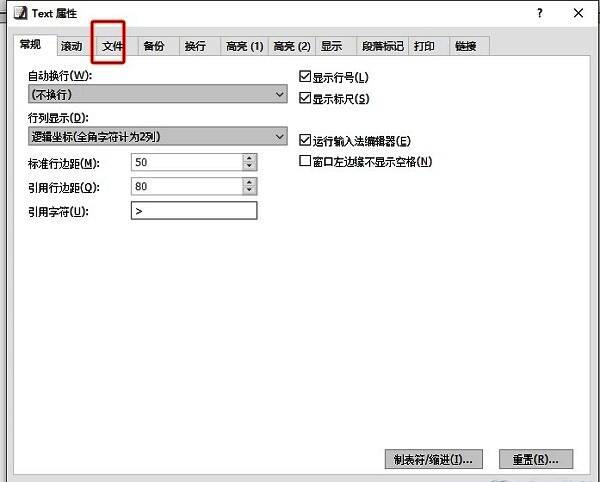
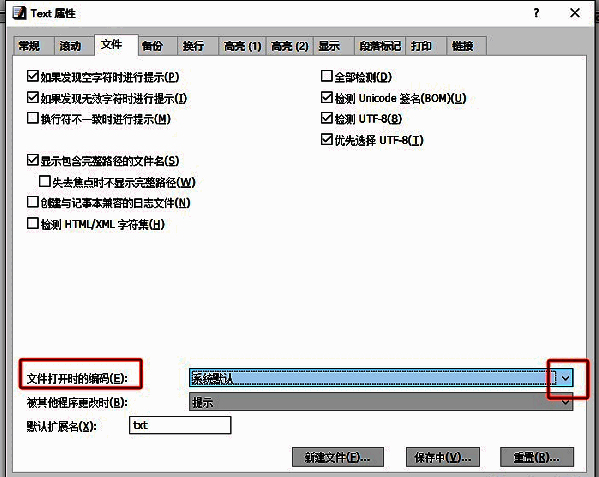
在“当前配置属性”窗口中,点击上方的“文件”选项卡,进入与文件读写相关的参数设置区域。这里集中管理着编码、换行符、自动检测等多项关键功能,是优化编辑环境的重要环节。
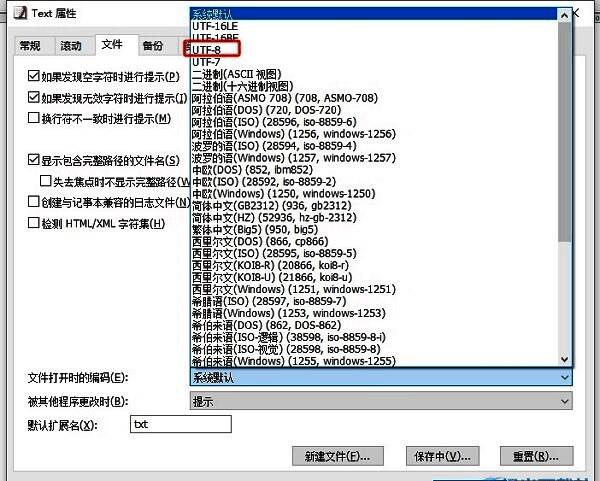
设定默认打开编码
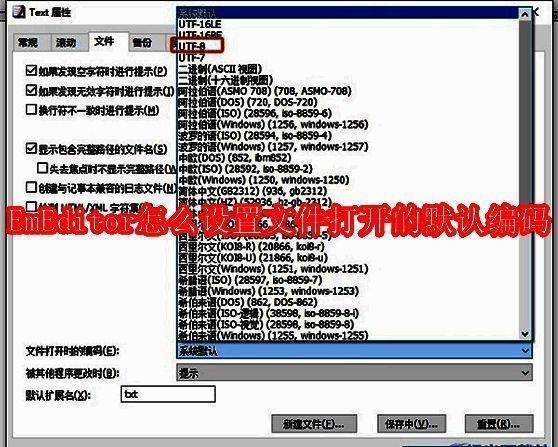
在“文件”选项卡内找到“文件打开时的编码”选项,点击其右侧的下拉箭头,系统将列出多种编码格式,如UTF-8、GBK、Shift-JIS、Unicode等。根据你的常用文件类型或地区语言需求,选择最合适的编码格式作为默认值。
完成设置并应用更改
选择完毕后,点击窗口底部的“确定”按钮保存设置。此后,EmEditor在打开文本文件时将优先使用你指定的编码方式,大幅减少因编码不匹配导致的乱码困扰,尤其适用于处理跨国项目或多语言脚本的用户。