掌握PPT高效操作的关键技巧
在日常办公中,
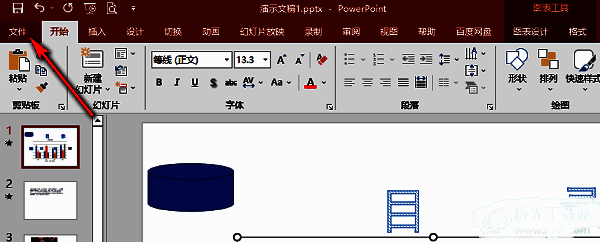
进入文件菜单启动设置流程
首先,双击打开PowerPoint软件,进入主界面后,点击左上角的“文件”按钮,进入后台管理页面。这一步是进入高级设置的入口,为后续操作奠定基础。
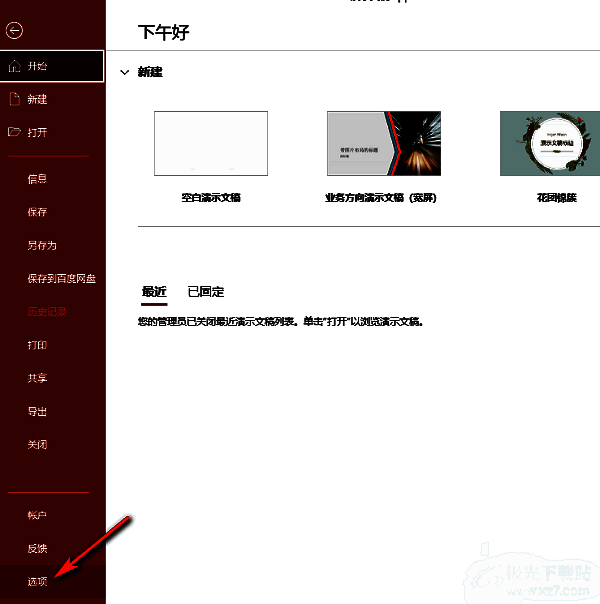
打开选项面板进行功能配置
在文件页面中,从左侧功能栏选择“选项”,系统将弹出一个名为“PowerPoint选项”的新窗口。该窗口集中管理软件的各项高级参数,是自定义操作体验的核心设置区。
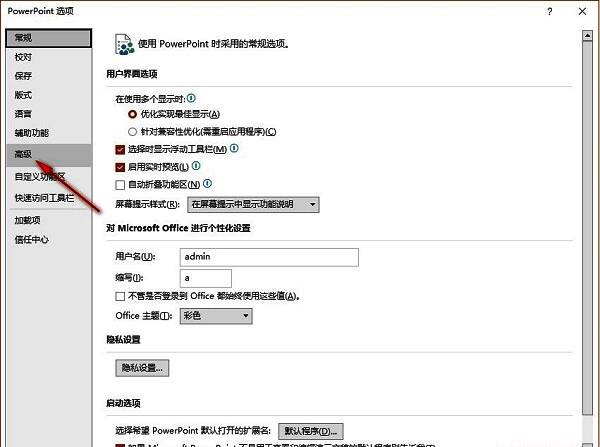
切换至高级设置类别
在“PowerPoint选项”窗口中,点击左侧列表中的“高级”选项,进入深层功能调节界面。此处包含大量提升操作精度与效率的设定,适合希望精细化控制软件行为的用户。
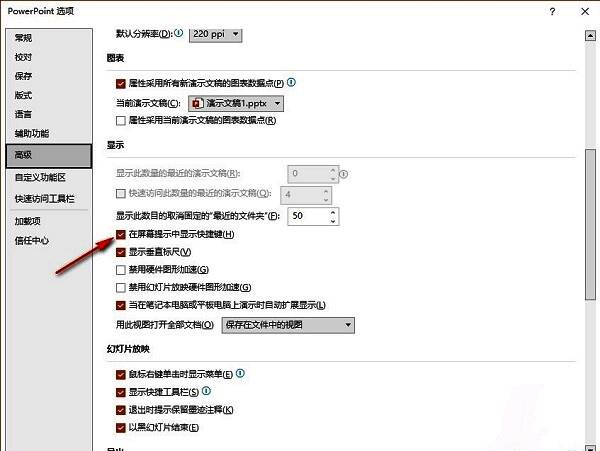
启用屏幕提示中的快捷键显示
在右侧滚动查找“在屏幕提示中显示快捷键”这一选项,将其对应的复选框勾选激活。完成设置后点击“确定”保存更改。此后,当鼠标悬停在功能图标上时,系统将自动在提示框中显示对应的操作快捷键,大幅提升操作效率。