迅雷下载失败?一招解决“下载目录无法写入”难题!

发布时间:2025-09-01 18:53:31阅读:75240
  • 迅雷 ios版beta内测版 V1.90.942026正版下载 - 卧牛玩
    迅雷iOS版Beta内测开启高速下载新体验迅雷作为国内老牌下载工具,一直以高效稳定的传输技术深受用户喜爱。如今,其推出的iOS版Beta内测版本更是将移动设备的下载体验提升到了全新高度。无需担心速度限制、资源稀缺或
    系统工具大小:未知更新时间:2025-07-18
    立即下载

迅雷使用遇阻,目录写入问题成用户痛点

迅雷作为一款广受用户信赖的高效下载工具,凭借其强大的多线程技术和稳定的下载表现,长期占据着众多用户电脑中的必备软件位置。然而,在实际使用过程中,不少用户遇到了“当前下载目录无法写入数据”的提示,导致任务无法正常进行,严重影响使用体验。这一问题通常出现在更改默认下载路径或系统权限设置变动后,看似复杂,实则可通过系统权限调整快速解决。

进入计算机管理界面进行磁盘配置

首先,右键点击桌面上的“此电脑”图标,在弹出的选项菜单中选择“管理”,进入“计算机管理”窗口。该界面集中了系统核心管理功能,是进行磁盘与服务设置的关键入口。
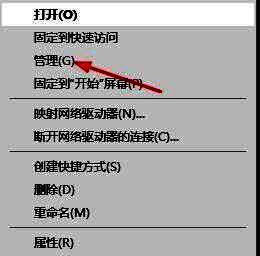
用户右键点击此电脑图标,弹出菜单中选择管理选项的操作界面截图

定位目标磁盘并查看其安全属性

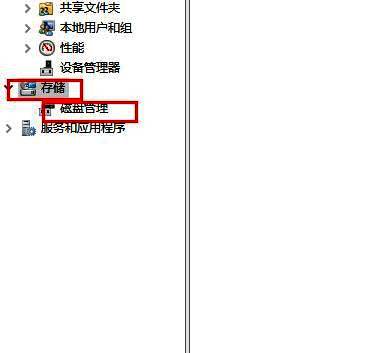
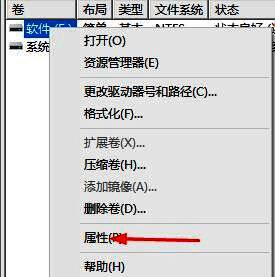
在计算机管理界面左侧的导航栏中,点击“存储”分类下的“磁盘管理”选项,系统将显示所有已连接的磁盘分区状态。在右侧列表中找到你设置为迅雷下载目录的目标磁盘(如D盘、E盘等),右键点击该分区,选择“属性”以查看其详细配置信息。
磁盘管理界面展示多个磁盘分区,右侧高亮显示某个磁盘被选中并右键打开属性

切换至安全选项卡修改访问权限

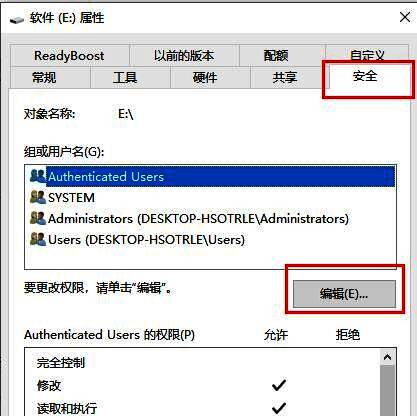
在磁盘属性窗口中,切换至顶部的“安全”选项卡。该选项卡用于管理不同用户组对磁盘的访问权限,包括读取、执行、写入等操作。点击下方的“编辑”按钮,进入权限修改模式,以便对当前用户赋予写入权限。
磁盘属性窗口中安全选项卡被选中,下方列出不同用户组的权限列表

权限编辑窗口弹出,显示可修改各用户组对磁盘的操作权限

启用写入权限并保存设置

在权限编辑窗口中,找到当前登录的用户账户(通常为“Users”或你的用户名),在权限列表中找到“写入”项,并在其对应的“允许”列前打勾。完成勾选后,点击“确定”保存更改。随后关闭所有设置窗口,重新启动迅雷并尝试新建下载任务,问题通常即可迎刃而解。
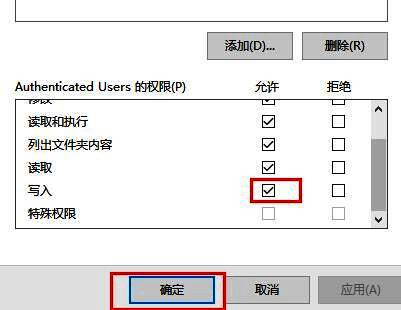

权限设置中写入选项已被勾选允许,用户点击确定完成配置

卧牛玩

陌生来电要警惕,分享屏幕别随意,未知链接不点击,个人信息不透露,转账汇款多核实,骗局千万要记牢。
有效预防诈骗,请安装国家反诈中心APP!