PowerPoint拼写检查功能解析
PowerPoint作为全球广泛使用的专业演示文稿制作工具,凭借其强大的排版能力、丰富的动画效果与智能化辅助功能,深受职场人士、教育工作者及学生群体青睐。
关闭拼写检查详细操作步骤
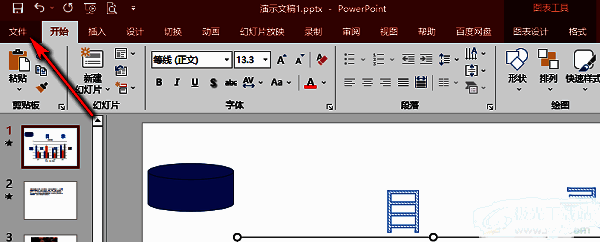
想要彻底关闭PowerPoint的实时拼写检查功能,只需按照以下清晰步骤操作:首先,双击打开PowerPoint软件,进入主界面后点击左上角的“文件”菜单,进入后台管理页面。
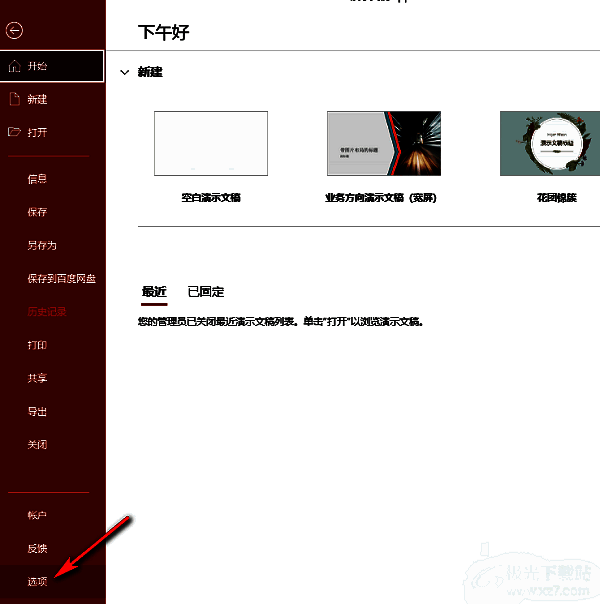
进入选项设置界面
在左侧功能栏中,找到并点击“选项”按钮,该选项位于页面底部附近,点击后将弹出“PowerPoint选项”对话框,这是自定义软件行为的核心设置入口。
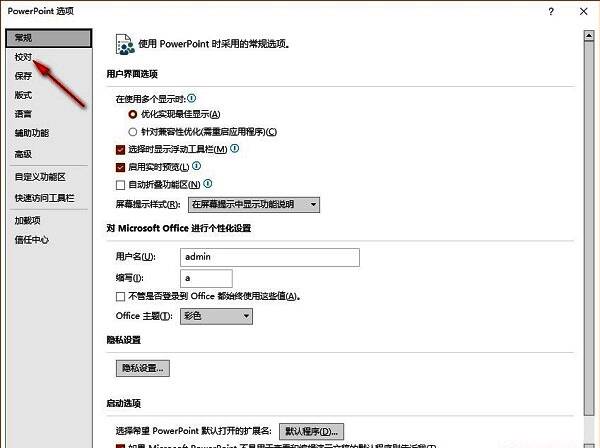
定位校对功能设置
在新打开的设置窗口中,从左侧列表选择“校对”选项,该模块集中管理拼写检查、语法建议及自动更正等文字辅助功能,用户可在此进行精细化调整。
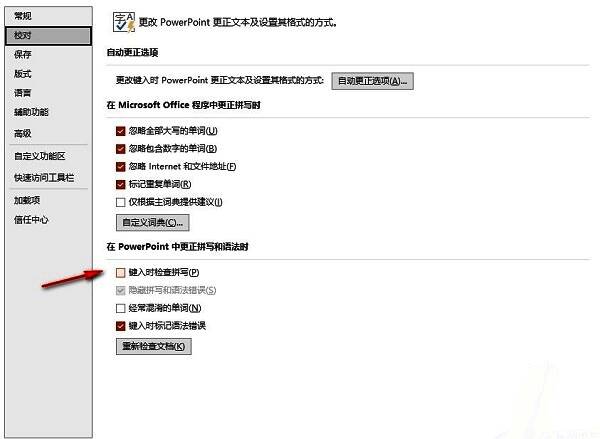
禁用实时拼写检查
在右侧的校对设置区域,找到“键入时检查拼写”这一选项,取消其前方复选框的勾选状态,即可立即关闭实时拼写提示功能。完成设置后点击“确定”保存更改,重新打开演示文稿时将不再出现红色波浪线提示,让创作过程更加流畅专注。