
Edge浏览器为何会出现页面显示异常?
在日常使用Edge浏览器的过程中,不少用户反馈遇到网页内容显示不全、布局错乱或部分内容被截断的问题。这种情况通常与浏览器的显示模式、缩放比例或全屏状态有关,尤其在切换窗口或外接显示器时更容易出现。本文将为你提供两种简单高效的解决方案,快速恢复正常的浏览体验。
方法一:快捷键快速修复显示问题
首先尝试使用系统快捷键进行快速调整——按下键盘上的“Win + Shift + Enter”组合键,该操作可强制进入浏览器的阅读模式或全屏环境(具体表现因系统版本略有差异)。
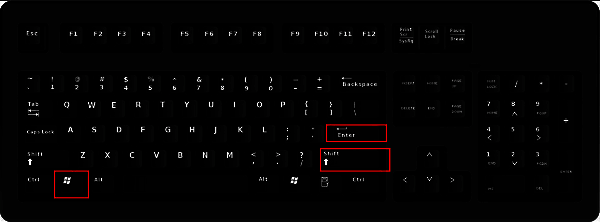
进入全屏后,再按下“F11”键退出全屏模式,即可重置当前窗口的渲染状态,多数情况下能立即解决页面布局错乱或内容缺失的问题。

方法二:通过菜单调整缩放比例恢复显示
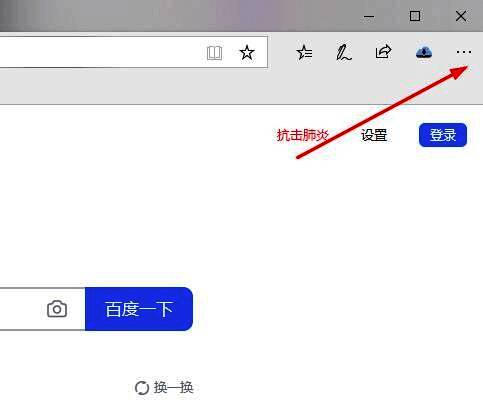
如果快捷键无效,建议手动检查浏览器的缩放设置。双击打开Edge浏览器,点击右上角的三个点“...”打开更多操作菜单。
在下拉列表中找到“缩放”选项,点击其右侧的放大箭头,将页面缩放比例调高一级(如从100%调整为110%),然后再手动调回默认值。
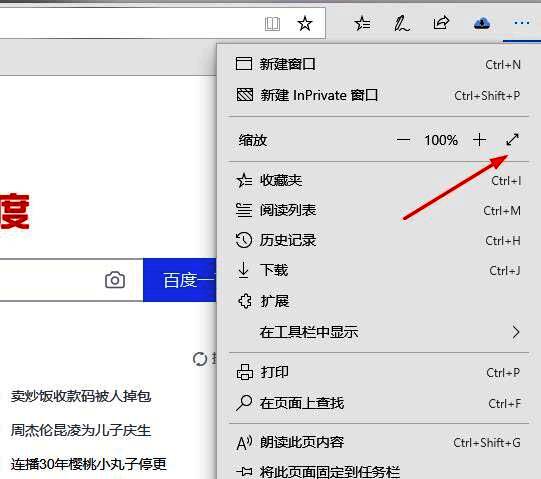
这一操作能够触发页面重新渲染,随后再次按下“F11”退出全屏,往往能彻底修复显示异常问题。


























