Edge浏览器隐私设置调整指南
在日常使用Edge浏览器时,许多用户为了提升网页加载速度或解决某些网站兼容性问题,希望关闭“网站跟踪防护”功能。虽然这一功能有助于保护用户隐私,防止第三方网站追踪浏览行为,但部分场景下可能影响使用体验。本文将手把手教你如何轻松关闭该功能,操作简单清晰,适合所有用户快速上手。
进入浏览器设置菜单
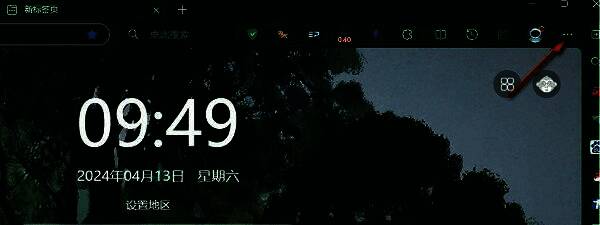
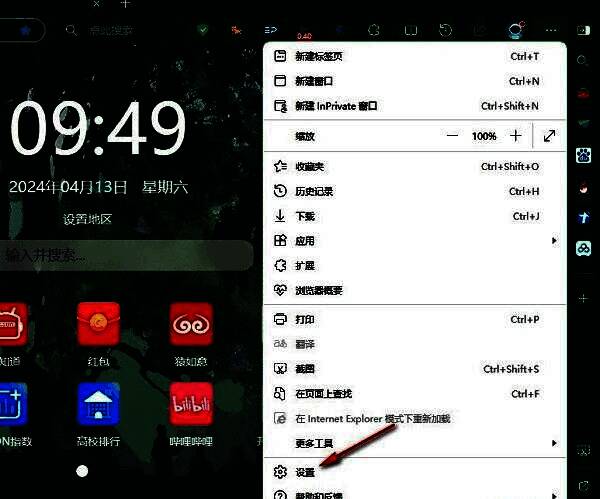
首先,双击打开Edge浏览器并进入主界面。在页面右上角找到三个垂直排列的圆点图标(即“更多操作”按钮),点击后会弹出一个下拉菜单。在此菜单中,选择“设置”选项,进入浏览器的配置界面。
进入隐私与安全设置
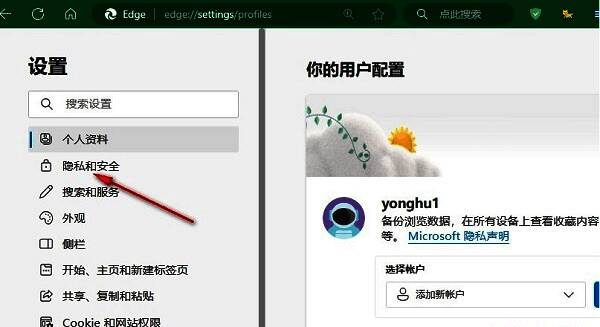
进入“设置”页面后,左侧为功能导航栏。从中选择“隐私和安全”选项,该模块集中管理浏览器的隐私保护、清除数据、安全防护等核心功能,是调整跟踪防护的关键入口。
关闭跟踪防护功能
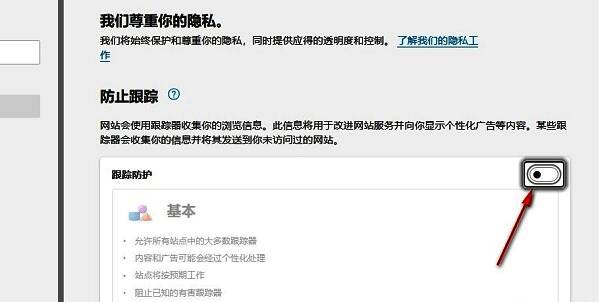
在“隐私和安全”页面中,向下滚动至“防止跟踪”区域。此处可看到“跟踪防护”的开关选项,默认状态通常为“均衡”或开启状态。只需点击右侧的开关按钮,将其关闭即可完成设置。关闭后,浏览器将不再主动拦截网站的跟踪请求,部分网页加载速度可能有所提升。