Edge浏览器自动登录网站设置全攻略,轻松一键登录不再烦恼!

发布时间:2025-09-07 16:04:25阅读:67910
  • Edge浏览器v113.0.1774.422026正版下载 - 卧牛玩
    Edge浏览器全面升级体验Microsoft Edge作为Windows系统默认浏览器,凭借其出色的性能和丰富的功能,已经成为众多用户日常上网的首选工具。最新版本v113.0.1774.42在原有基础上进一步优化,带来更智能、更安全、更高
    系统工具大小:1.53MB更新时间:2025-07-18
    版本: 电脑版
    立即下载

快速开启Edge浏览器自动登录功能

在日常使用Edge浏览器时,频繁输入账号密码登录常用网站不仅耗时,还影响浏览体验。其实,通过简单的设置即可实现网站自动登录,提升使用效率。下面将详细介绍如何在Edge浏览器中开启自动填充密码并自动登录的功能,让上网更便捷。

Edge浏览器主界面展示,界面上方为地址栏,右上角可见三个点组成的菜单按钮

进入浏览器设置菜单

首先,双击打开Microsoft Edge浏览器,进入主界面后,点击右上角由三个水平点组成的“更多操作”按钮,弹出下拉菜单。在该菜单中选择“设置”选项,进入浏览器的配置页面。

Edge浏览器右上角菜单展开状态,鼠标悬停在‘设置’选项上,背景高亮显示

访问密码管理功能

进入设置页面后,在左侧导航栏中找到并点击“个人资料”选项,随后在右侧主区域中选择“密码”功能模块。这里可以管理所有已保存的网站登录信息,包括查看、删除或编辑密码。
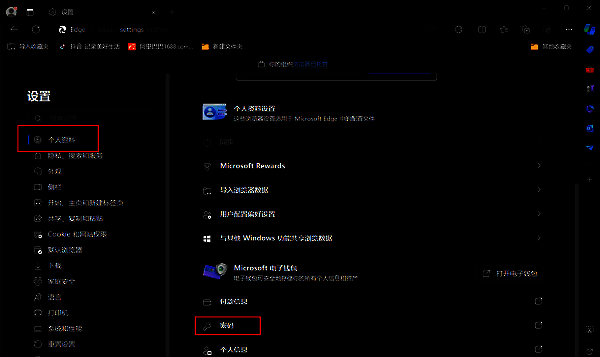
Edge浏览器设置页面中的‘密码’管理界面,列出多个已保存的网站账号信息

启用自动填充与自动登录

在“密码”设置界面中,继续点击左侧的“设置”子选项。在右侧找到“自动填充密码和密钥”开关,将其开启。接着勾选下方“自动填写网站密码并登录,或推荐可用密钥”选项,确保浏览器能够在检测到登录页面时自动填充凭证并完成登录操作。
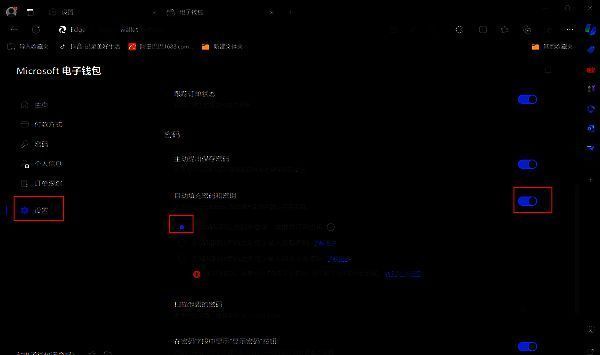

Edge浏览器密码设置中的自动填充选项界面,开关已打开,关键选项已被勾选

卧牛玩

陌生来电要警惕,分享屏幕别随意,未知链接不点击,个人信息不透露,转账汇款多核实,骗局千万要记牢。
有效预防诈骗,请安装国家反诈中心APP!






















