UC浏览器隐私清理全攻略
在日常使用中,UC浏览器凭借其快速稳定的搜索体验赢得了众多用户的青睐。然而,随着浏览次数的增加,历史记录、缓存数据等可能积累过多,影响使用体验甚至泄露个人隐私。因此,定期清除浏览数据显得尤为重要。本文将为你带来UC浏览器清除浏览记录的完整操作指南,步骤清晰、简单易懂,助你轻松维护上网安全与设备流畅。
第一步:打开菜单栏入口
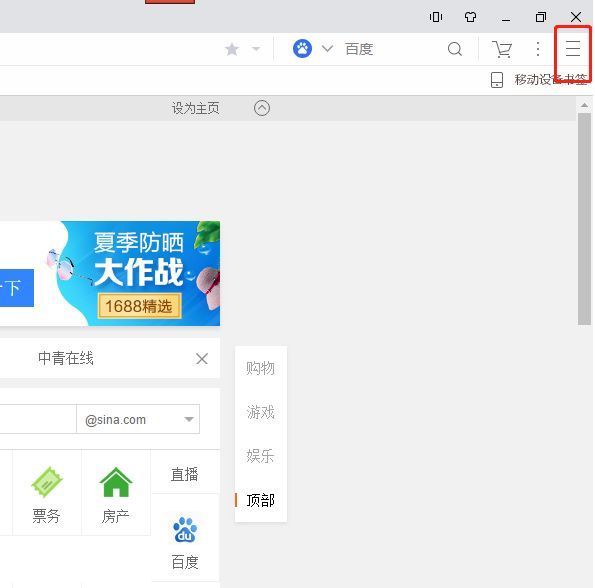
启动UC浏览器后,点击界面右上角的“三条横线”菜单图标,进入功能选项页面。这是所有设置操作的起点,确保你已登录最新版本以获得完整功能支持。
第二步:进入设置中心
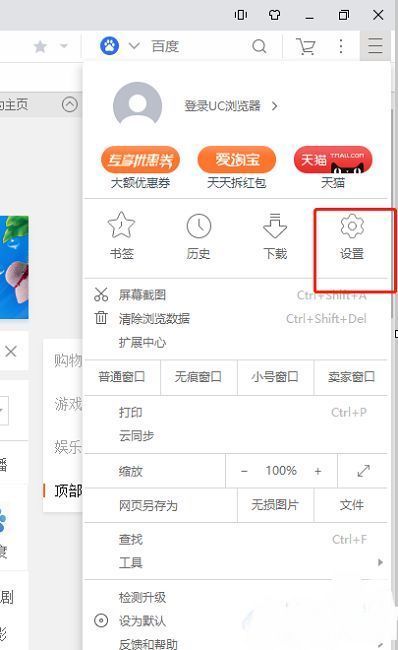
在弹出的侧边栏中,找到并点击底部的“设置”选项。这里集中管理着浏览器的各项功能配置,包括隐私、安全、下载等核心模块。
第三步:访问其他功能选项
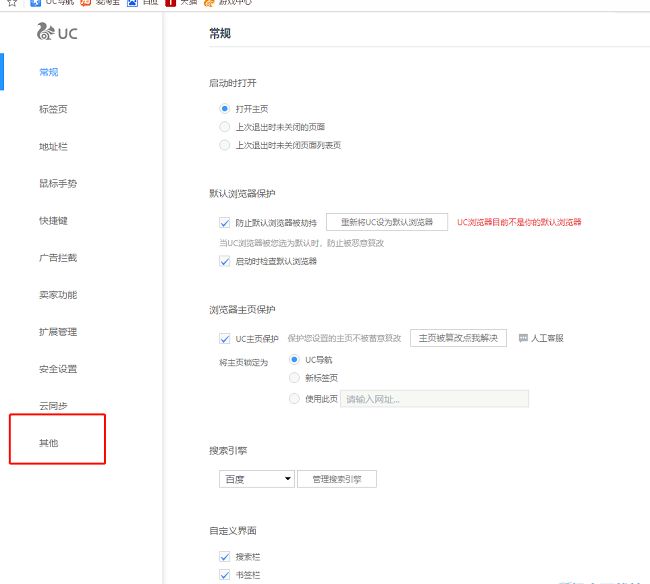
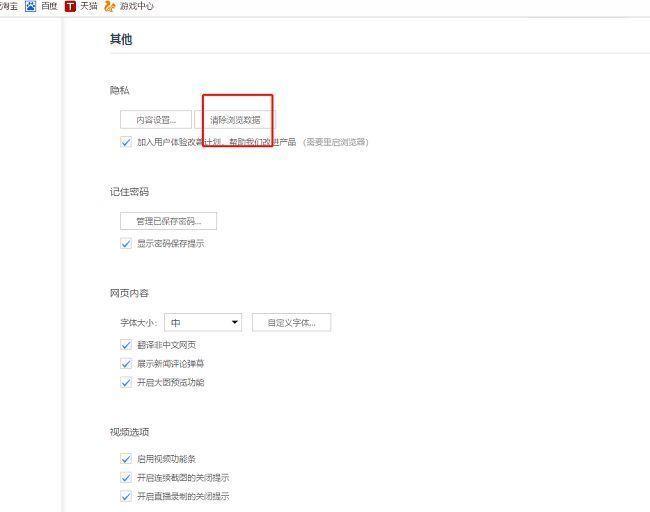
进入设置页面后,向下滑动并选择左侧菜单中的“其他”选项。该分类涵盖了一些高级和辅助性功能,其中就包括数据清理工具。
第四步:启动清除浏览数据功能
在右侧功能区中,点击“清除浏览数据”按钮,系统将弹出一个可自定义的数据清理窗口,允许用户按需选择清理范围。
第五步:设定清理时间范围
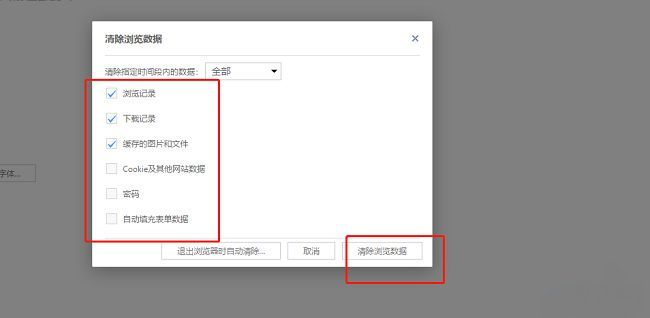
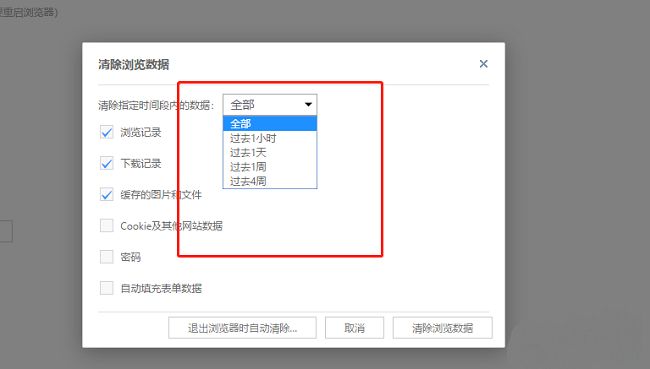
在弹窗中,首先选择需要清除的历史时间段,例如“最近一小时”、“今天”、“过去24小时”或“全部时间”。建议选择“全部时间”以实现彻底清理。
第六步:选择数据类型并确认清除
接下来,勾选你希望清除的数据类型,如浏览历史、缓存文件、Cookie、表单数据等。确认无误后,点击底部的“清除浏览数据”按钮,系统将立即执行清理任务。