UC浏览器硬件加速功能解析
在日常使用UC浏览器时,不少用户会遇到页面卡顿、视频播放不流畅等问题。其实,开启“硬件加速”功能可以有效提升浏览器的运行效率,利用GPU分担渲染任务,让网页加载更迅速、观看视频更顺滑。那么,UC浏览器怎么开启硬件加速?本文将为你详细图解操作步骤,助你轻松优化浏览体验。
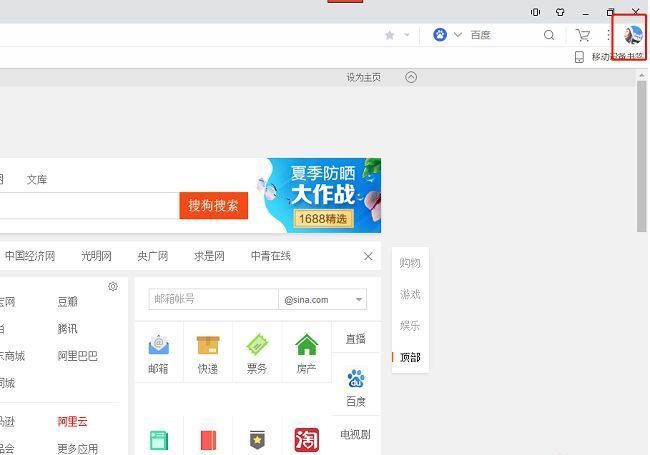
第一步:进入个人中心
双击打开UC浏览器,在主界面右上角找到并点击头像区域,进入个人中心页面。这里是管理账户与设置的入口,为后续操作做好准备。
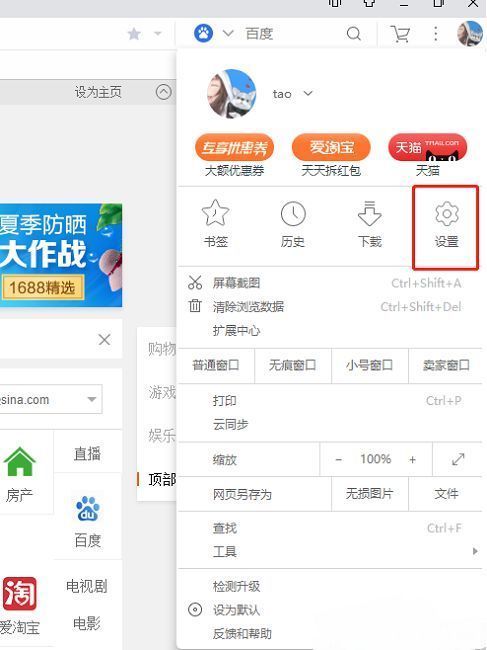
第二步:打开设置菜单
在个人中心下方的选项列表中,选择“设置”选项,进入浏览器的全局配置界面。这里集成了多种个性化与性能调节功能。
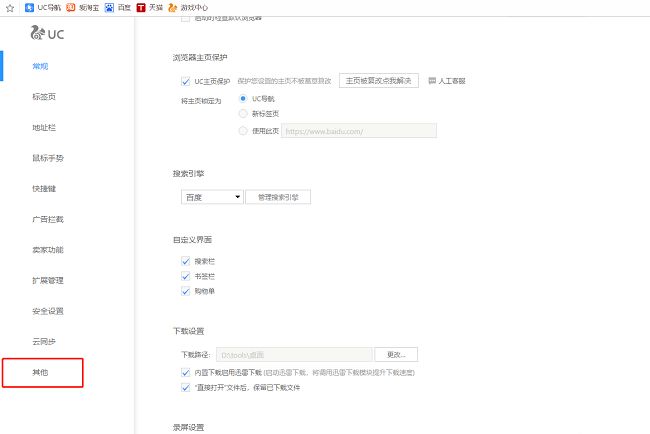
第三步:进入其他功能设置
在设置界面的左侧导航栏中,滑动查找并点击“其他”选项。该栏目包含多项高级功能与实验性设置,是开启硬件加速的关键路径。
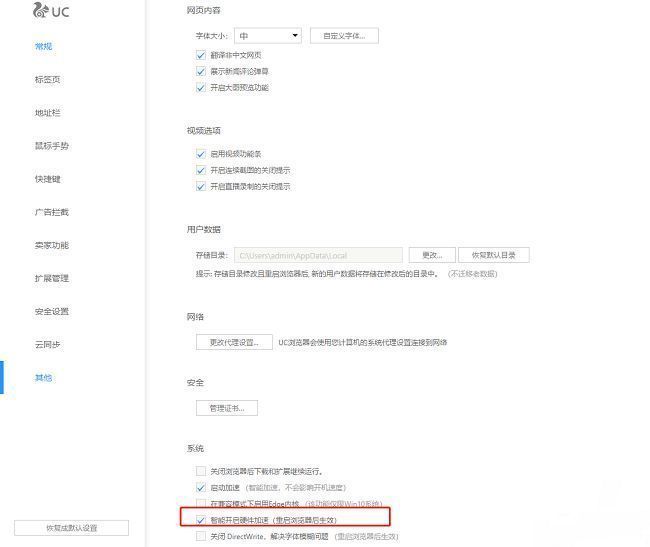
第四步:启用硬件加速
在右侧功能列表中,找到“智能开启硬件加速”选项,将其对应的小方框勾选激活。开启后,浏览器将自动在合适场景下调用GPU资源,显著提升页面渲染速度与整体流畅度。