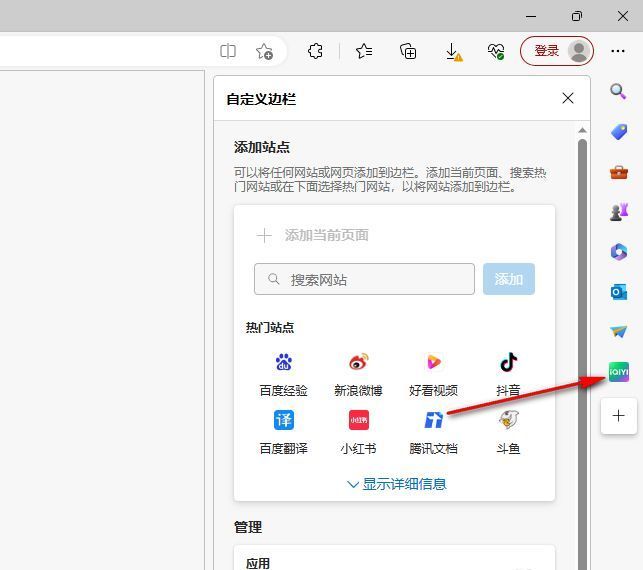
Edge浏览器侧边栏功能简介
作为Windows系统默认搭载的现代化浏览器,
打开Edge浏览器设置菜单
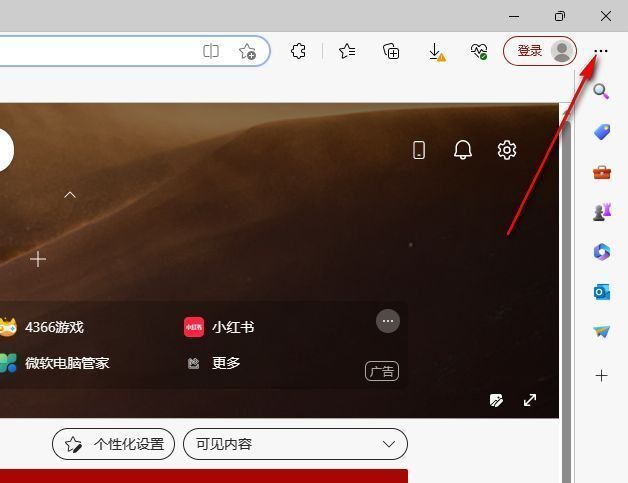
首先,双击桌面图标启动Edge浏览器,进入主界面后,点击右上角的三个垂直排列的圆点(“...”),弹出功能菜单。在此菜单中,选择“设置”选项,进入浏览器的配置页面。
搜索并启用侧边栏显示
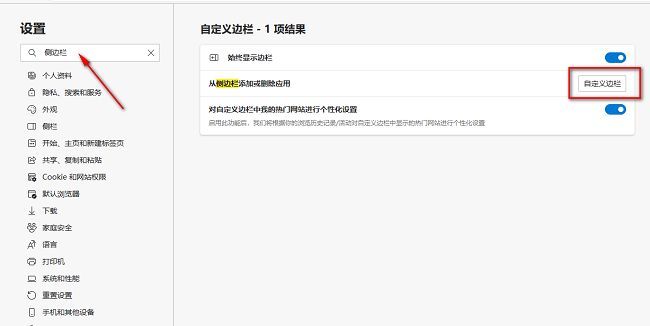
进入设置页面后,在左上角的搜索框中输入关键词“侧边栏”,系统将自动筛选出相关设置项。在结果列表中找到“始终显示边栏”选项,将其右侧的开关切换为开启状态,并点击“自定义边栏”按钮,进入应用管理界面。
选择并添加所需应用
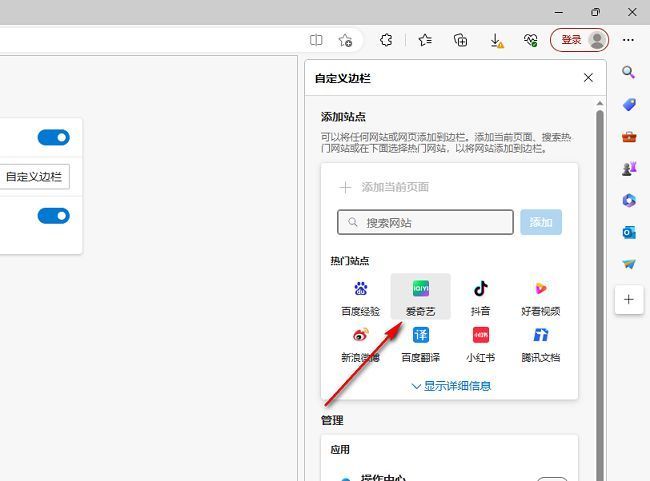
在“自定义边栏”弹窗中,系统会列出可添加至侧边栏的应用程序,如Office插件、词典、笔记工具、网页捕获等。勾选你希望常驻侧边栏的应用,点击“添加”即可完成配置。
查看添加结果并使用
完成设置后,Edge浏览器左侧将永久显示侧边栏,所选应用以图标形式整齐排列。点击任意图标即可在侧边快速打开对应功能,无需跳转新标签页,极大提升多任务处理效率。