软件功能简介
进入选项设置界面
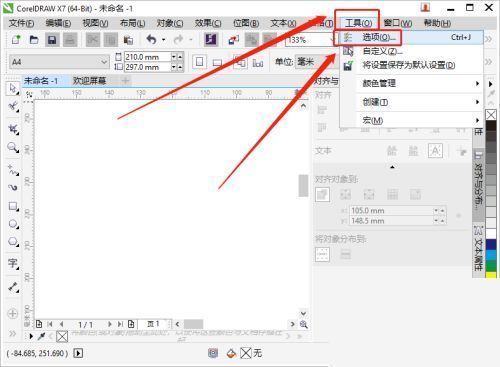
启动CorelDRAW后,首先点击顶部菜单栏中的“工具”选项,随后在下拉菜单中选择“选项”,即可打开系统配置窗口。该界面集中管理着软件的各类个性化设置,是进行高级功能调整的核心入口。
定位工作区与保存设置
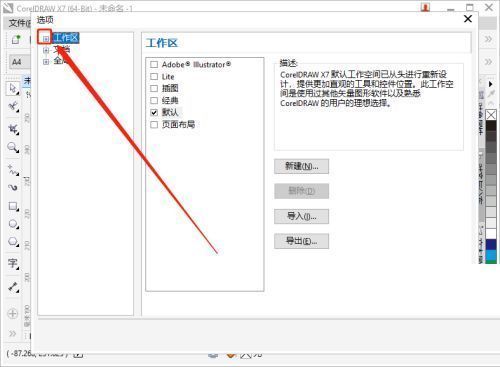
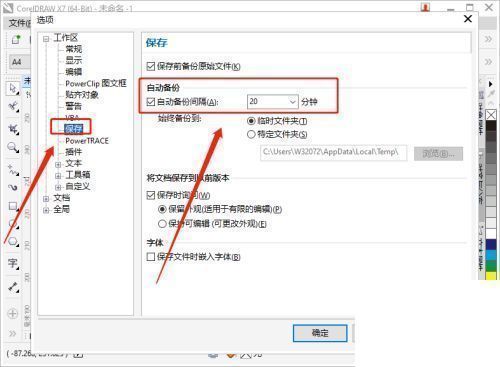
在“选项”窗口左侧的导航栏中,先点击“工作区”以确认当前环境配置,随后切换至同级菜单中的“保存”选项。这一步骤将引导用户进入与文件存储相关的功能模块,包括默认保存格式、版本兼容性以及自动备份等关键设置项。
启用并配置自动备份功能
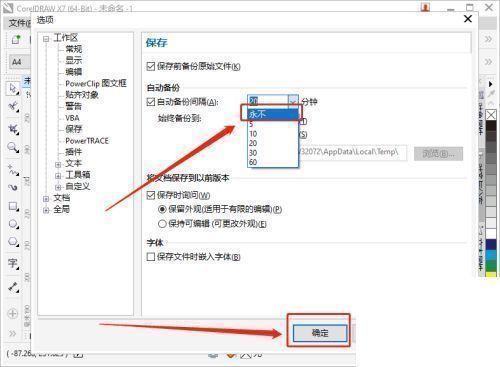
进入“保存”设置后,在右侧功能区找到“自动备份间隔”选项,勾选其前方的复选框以启用该功能。接着点击其后的下拉箭头,可从预设时间列表中选择适合的备份频率,如每5分钟、10分钟或15分钟自动保存一次。建议根据项目复杂度和个人操作习惯选择较短间隔,最大限度保障数据安全。
完成设置并保存更改
选择理想的备份间隔时间后,点击窗口底部的“确定”按钮,系统将立即应用新设置并关闭选项面板。自此,CorelDRAW将在用户操作过程中按设定周期自动生成备份文件,即使意外发生也能快速恢复至最近状态,极大提升了创作过程的稳定性与安心感。