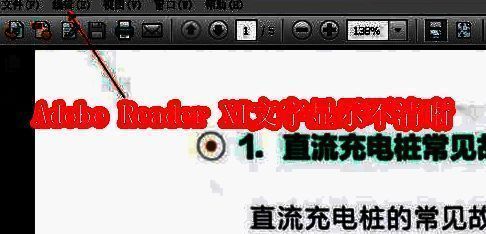
Adobe Reader XI文字模糊一招解决!显示不清晰的终极修复方法

发布时间:2025-07-25 07:27:23阅读:21190
  • Adobe Reader XI PDF阅读器2026正版下载 - 卧牛玩
    Adobe Reader XI PDF阅读器:专业级PDF解决方案作为全球领先的文档处理工具之一,Adobe Reader XI PDF阅读器凭借其强大的功能和稳定的性能,成为众多企业和专业人士日常工作不可或缺的软件。无论是查阅、注释还是转
    系统工具大小:54.05MB更新时间:2025-07-18
    版本: 电脑版
    立即下载

软件问题引发用户困扰

不少用户在使用Adobe Reader XI阅读PDF文档时,常常遇到文字显示模糊、边缘不清晰的问题,严重影响阅读体验。尽管该软件功能强大,但这一视觉问题让许多办公族和学生群体倍感困扰。其实,通过简单的设置调整即可显著改善文本渲染效果,让文档显示更加锐利清晰。

用户在电脑上使用Adobe Reader XI打开PDF文档,界面中文字显示模糊不清的示例画面

进入编辑菜单开启设置

首先,打开任意PDF文件,在软件界面左上角找到“编辑”菜单并点击进入。这个位置通常位于文件、视图等选项旁边,是访问高级设置的关键入口。
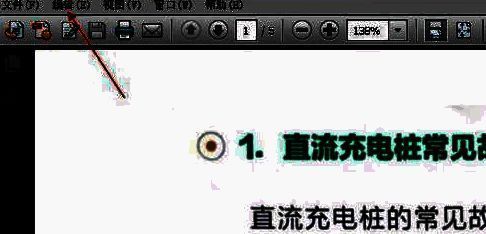
Adobe Reader XI界面中鼠标点击左上角‘编辑’菜单的截图,箭头指向该选项

打开首选项进行高级配置

在下拉菜单中选择“首选项”选项,这将弹出一个包含多项自定义设置的窗口,允许用户对文档显示、搜索、安全性等功能进行精细化调整。
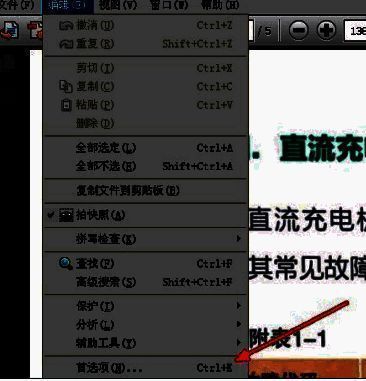
首选项选项在编辑菜单中被高亮显示的界面截图

调整页面显示渲染模式

在首选项窗口的左侧列表中,点击“页面显示”下的“渲染”选项。随后,在右侧找到“使用以下方法优化页面显示”设置区域,原本可能默认为“用于手提电脑(LCD)”。
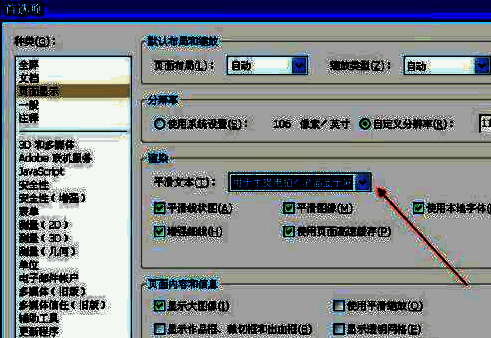
首选项窗口中‘渲染’设置页面,重点突出‘用于手提电脑’选项的截图

切换至显示器优化模式

将其更改为“用于显示器(CRT)”选项。虽然名称中带有CRT,但实际上这一模式更适合现代显示器的文本渲染需求,能有效提升字体清晰度和边缘平滑度。
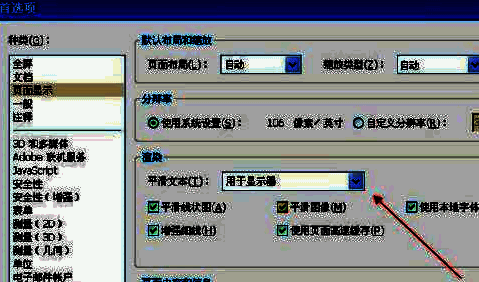
渲染设置中‘用于显示器(CRT)’选项被选中的界面截图

保存设置完成优化

更改完成后,点击窗口底部的“确定”按钮保存设置。重新加载文档即可看到文字显示效果明显改善,字体更加锐利清晰,阅读体验大幅提升。
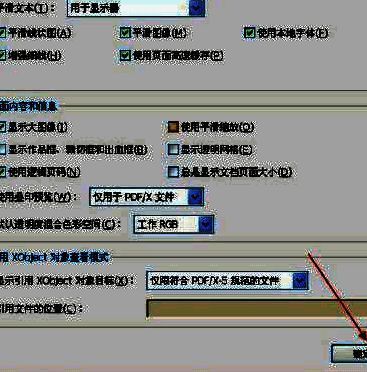
用户点击‘确定’按钮以保存渲染设置更改的操作界面截图

卧牛玩

陌生来电要警惕,分享屏幕别随意,未知链接不点击,个人信息不透露,转账汇款多核实,骗局千万要记牢。
有效预防诈骗,请安装国家反诈中心APP!























