Edius视频剪辑软件的光盘刻录功能解析
Edius作为一款专业级的非线性视频编辑软件,凭借其高效稳定的剪辑性能和丰富的后期处理功能,深受影视制作人员及视频爱好者的青睐。许多用户在完成视频创作后,希望将作品刻录成光盘用于存档或分享,但却对具体操作流程感到困惑。其实,Edius内置了便捷的光盘刻录功能,只需按照正确步骤操作,即可轻松实现视频到光盘的输出。
新建工程并设置正确场序
首先启动Edius软件,创建一个全新的工程文件。在弹出的“工程预设”窗口中,需选择一个场序为“上场优先”的预设模板,这一设置对于后续的刻录兼容性至关重要。若默认预设不符合需求,也可点击“自定义”手动调整分辨率、帧率和场序等参数,确认无误后点击“确定”进入编辑界面。
导入已有序列以激活刻录功能
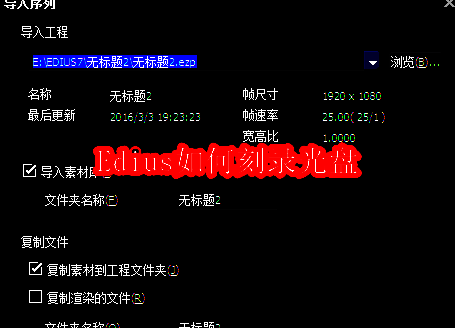
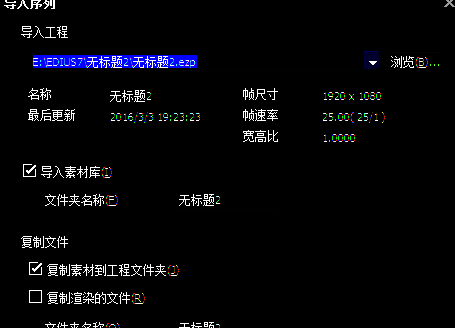
接着,点击顶部菜单栏中的“文件”,选择“导入序列”选项。在弹出的对话框中,通过“浏览”功能定位并选中需要刻录的原始工程文件,随后点击“确定”将其导入当前项目。这一步是关键所在——只有成功导入序列后,系统才会自动识别视频内容,并激活原本灰色不可用的刻录功能。
启用并使用光盘刻录功能
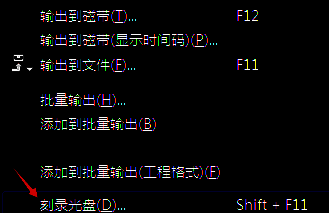
完成序列导入后,再次打开“文件”下拉菜单,此时会发现“刻录光盘”选项已变为可点击状态。点击该选项即可进入刻录设置界面,插入空白光盘后,软件将引导用户完成编码、写入及最终刻录全过程。整个流程操作直观,适合各类用户快速上手。