手把手教你用EDIUS制作彩色转黑白渐变效果,剪辑小白也能秒上手!

发布时间:2025-07-24 10:41:08阅读:91883

轻松实现视觉进阶:EDIUS打造动态色彩过渡

在视频剪辑中,色彩的变化往往能带来强烈的情绪引导和视觉冲击。使用EDIUS软件,你可以轻松实现视频从彩色到黑白的平滑渐变效果,无需依赖外部插件或复杂调色流程。这一技巧广泛应用于回忆片段、情感转折或片尾收尾等场景,是提升作品质感的实用技能。

EDIUS软件界面展示正在进行色彩调整的视频项目,时间线上清晰显示双层视频轨道

操作原理揭秘:透明度关键帧+单色特效组合技

虽然EDIUS不同版本界面略有差异,但实现该效果的核心逻辑一致。关键在于利用“透明度关键帧”控制上层黑白画面的显现程度,配合“单色”滤镜完成色彩剥离。通过双层视频叠加的方式,底层保留原始彩色画面,上层则应用黑白效果并逐步显现,从而形成由彩到黑的自然过渡。

EDIUS时间线界面特写,显示两个重叠的视频片段,上方轨道已添加单色特效

详细步骤拆解:从导入到输出全流程

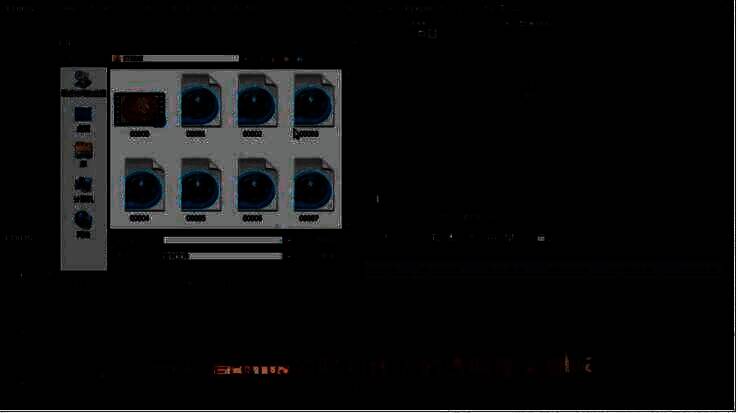
首先将所需剪辑的视频素材导入EDIUS的素材库,并将其拖拽至时间线上的视频轨道。紧接着,复制该素材并放置于上方轨道,确保两段视频完全对齐,形成上下叠加结构。这一步是实现渐变效果的基础,缺一不可。
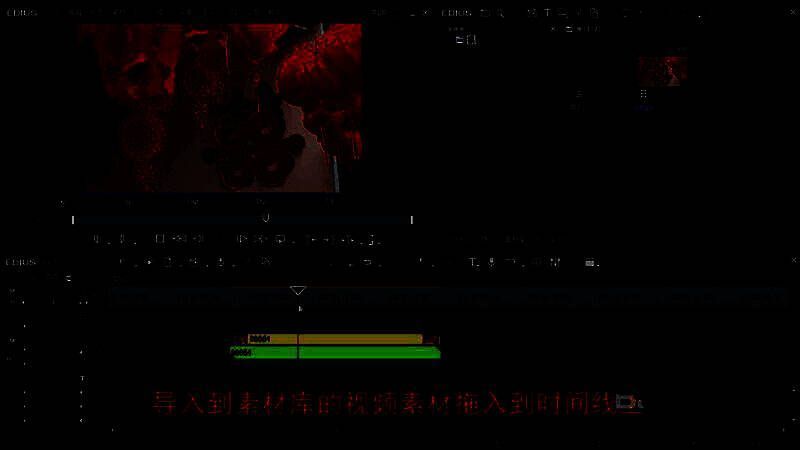
用户正在将视频素材从素材库拖动到时间线轨道的操作界面截图

应用单色滤镜并设置关键帧

选中上层视频片段,在特效面板中找到“色彩校正”分类下的“单色”效果,将其拖入上层视频。此时画面已变为黑白。右键点击上层视频,选择“透明度”→“启用”,随后点击“+”号添加起始关键帧。将播放头移动到希望渐变结束的位置,将透明度从0%调整为100%,系统会自动生成第二个关键帧,完成渐变路径设定。
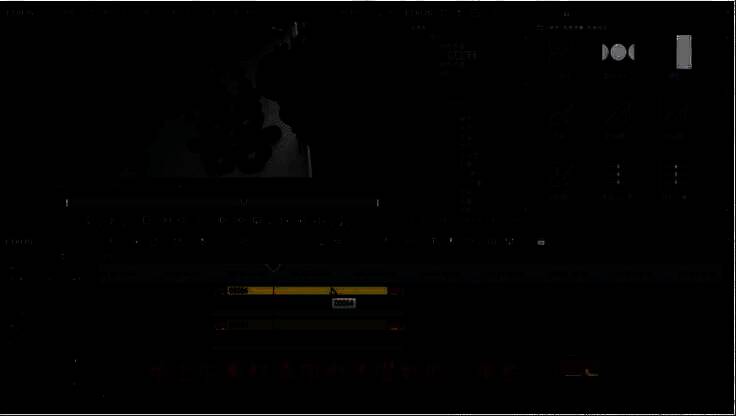
特效面板中‘单色’效果被选中并准备拖入时间线上的视频片段

时间线上方轨道视频已应用单色效果,波形图显示色彩信息被移除

透明度关键帧编辑界面,显示两个关键帧之间透明度从0%平滑上升至100%

调整时长控制渐变速率

渐变的快慢由两个关键帧之间的距离决定。拉长间隔可实现缓慢过渡,适合抒情类镜头;缩短间隔则产生快速切换,适用于节奏强烈的剪辑。预览播放即可实时查看效果,直到达到理想状态。最终导出视频后,即可在各类平台分享这一富有电影感的视觉处理。
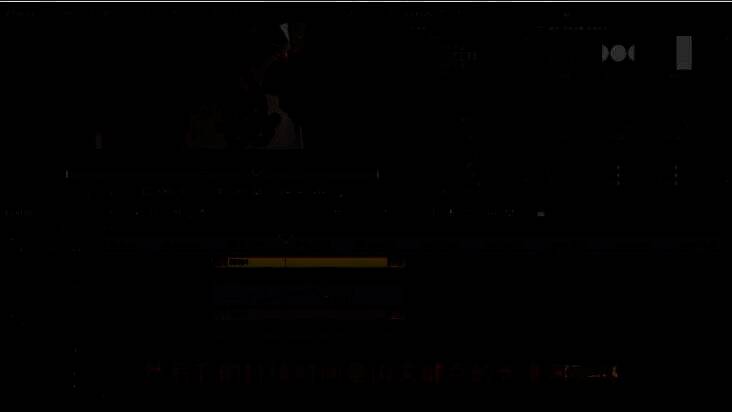
最终成片对比图,左侧为彩色画面,右侧逐渐过渡为黑白,过渡区域柔和自然

卧牛玩

陌生来电要警惕,分享屏幕别随意,未知链接不点击,个人信息不透露,转账汇款多核实,骗局千万要记牢。
有效预防诈骗,请安装国家反诈中心APP!