Edius滚动字幕功能简介
在视频剪辑过程中,添加滚动字幕是提升作品专业度的重要环节,尤其适用于片尾 credits 或长文本展示。Edius 作为一款高效专业的非线性编辑软件,提供了便捷的字幕滚动功能,帮助用户快速实现从下往上、从右往左等多种动态字幕效果。许多新手用户对这一操作尚不熟悉,本文将详细解析在 Edius 中制作滚动字幕的完整流程,助你轻松上手。
创建新字幕并输入内容
首先打开 Edius 工程文件,在界面右上角的素材库面板空白区域单击鼠标右键,选择“添加字幕”选项,进入字幕编辑器界面。在此窗口中,用户可以自由输入所需的字幕文本内容,例如片尾演职员表或说明信息。
调整字幕样式与布局
完成文字输入后,可使用工具栏对字体、大小、颜色及对齐方式进行个性化设置,并通过拖动字幕框调整其在画面中的位置。设置完成后,点击视频预览区域以外的位置以确认布局。
设置滚动字幕类型
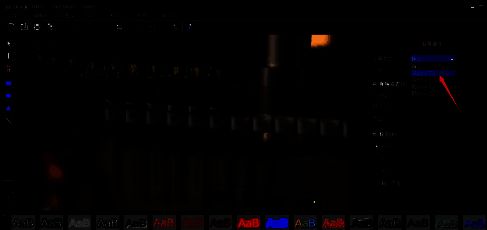
接下来,在右侧的“背景属性”面板中找到“字幕类型”选项,点击展开下拉菜单。在这里,用户可以选择不同的滚动模式,如“从下往上”、“从右往左”或“跑马灯”等。本例中选择“从下往上滚动”,适用于片尾字幕展示。
保存字幕并拖入时间线
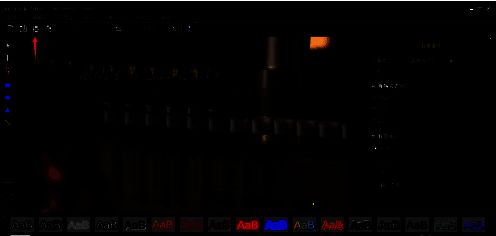
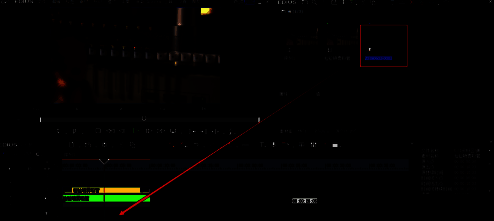
设置完毕后,点击字幕编辑窗口左上角的保存按钮,将配置好的滚动字幕保存至素材库。随后,在主工作区中将该字幕文件从素材面板拖拽到视频轨道上的合适位置。
预览最终滚动效果
将字幕成功添加到时间线后,点击播放按钮即可实时预览滚动字幕的动态效果。如果滚动速度或显示时长不符合需求,可调整字幕片段的长度以控制滚动节奏,确保视觉体验流畅自然。