VSCode三行布局设置全攻略,高效开发必备技巧!

发布时间:2025-07-24 06:25:11阅读:48291

VSCode:开发者青睐的专业编码利器

作为当前最受欢迎的开源代码编辑器之一,VSCode凭借其强大的扩展性、轻量化的操作体验和丰富的自定义功能,成为众多程序员和开发团队的首选工具。无论是前端开发、后端调试,还是脚本编写,VSCode都能提供高效支持。近期,关于如何优化编辑器布局以提升多文件处理效率的讨论热度持续上升,其中“三行布局”因其出色的窗口管理能力备受关注。

VSCode主界面展示,左侧为资源管理器,中央为代码编辑区域,整体界面简洁专业

实现三行布局的详细操作步骤

要实现高效的三行编辑布局,首先打开一个需要处理的源代码文件,确保当前工作区已加载项目内容,为后续的窗口拆分做好准备。
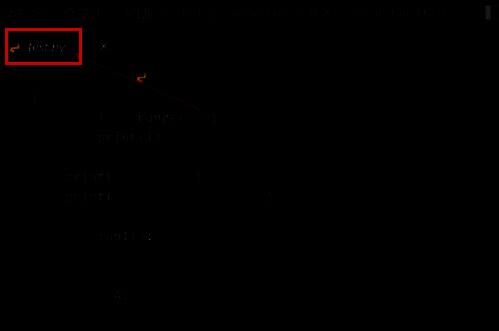
VSCode中已打开一个JavaScript文件,代码清晰显示在编辑区域中央

调整编辑器布局结构

接着,在顶部菜单栏中找到“查看”选项,点击后选择“编辑器布局”,此时会弹出多种窗口排列方式,包括横向、纵向以及网格分布等模式,为多文件协作提供了灵活支持。
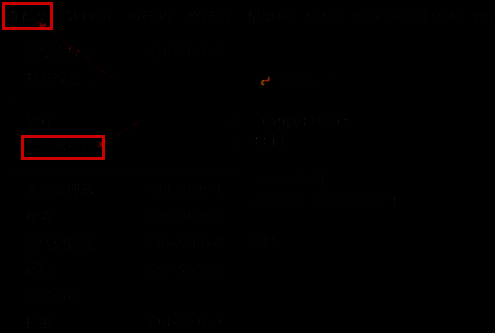
VSCode编辑器布局下拉菜单展开,显示多种布局选项,如单窗格、双窗格、三窗格等

完成三行布局设置并保存

最后,在布局选项中选择“三行”模式,此时编辑器将自动将当前窗口划分为三个垂直堆叠的区域,方便同时查看和编辑多个代码文件。设置完成后无需额外配置,系统会自动保存当前布局,下次启动时仍可保持该结构。
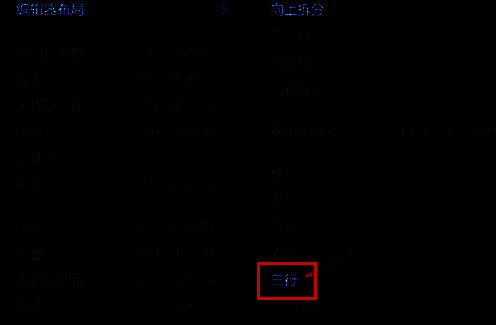
VSCode界面已成功设置为三行布局,三个独立的代码窗格上下排列,分别显示不同文件内容

卧牛玩

陌生来电要警惕,分享屏幕别随意,未知链接不点击,个人信息不透露,转账汇款多核实,骗局千万要记牢。
有效预防诈骗,请安装国家反诈中心APP!